Apprendre Python depuis Zéro avec Google Colab
Votre guide pratique étape par étape pour écrire votre premier code sans rien installer
💡 Pourquoi Google Colab spécifiquement ?
Imaginez que vous voulez apprendre la programmation mais vous n'avez pas d'ordinateur puissant, ou vous ne voulez pas installer de logiciels compliqués qui pourraient perturber votre système. Google Colab est la solution ! C'est une plateforme 100% gratuite de Google qui vous permet d'écrire et d'exécuter du code Python directement dans votre navigateur. Même si votre appareil est peu puissant, Colab vous donne accès à la puissance des serveurs de Google gratuitement — ce qui signifie que vous pouvez exécuter des modèles d'IA et des calculs lourds sans solliciter votre matériel.
J'ai personnellement essayé d'apprendre Python de manière traditionnelle et j'ai beaucoup galéré car l'installation et le dépannage prenaient plus de temps que la programmation elle-même. Avec Colab, dès la première minute j'écrivais du code et je voyais les résultats. Ce tutoriel est écrit à partir d'une expérience réelle pour que vous puissiez suivre le même chemin mais plus rapidement.
📋 Ce dont vous avez besoin avant de commencer
1. Un navigateur web (Chrome, Firefox, Edge, Safari — n'importe lequel)
2. Un compte Google (Gmail) — si vous n'en avez pas, inscrivez-vous gratuitement ici
3. Une connexion internet
4. Aucune installation de logiciel nécessaire ! 🎉
Ouvrir Google Colab et créer un nouveau projet
La première étape est d'accéder à la plateforme Colab. Ouvrez votre navigateur et allez sur colab.research.google.com. Vous devez être connecté avec votre compte Google. Après la connexion, vous verrez une page d'accueil depuis laquelle vous pouvez créer un nouveau projet ou ouvrir des projets existants.
Cliquez sur le bouton "New Notebook" en bas de la page, ou depuis le menu choisissez File → New Notebook. Une page vide s'ouvrira avec une seule cellule de code affichant "Start coding or generate with AI". C'est votre espace de travail — c'est ici que nous écrirons tout notre code.
Si vous rencontrez des problèmes de chargement, essayez de rafraîchir la page ou d'utiliser Chrome. Colab fonctionne mieux sur Chrome car c'est un produit Google.
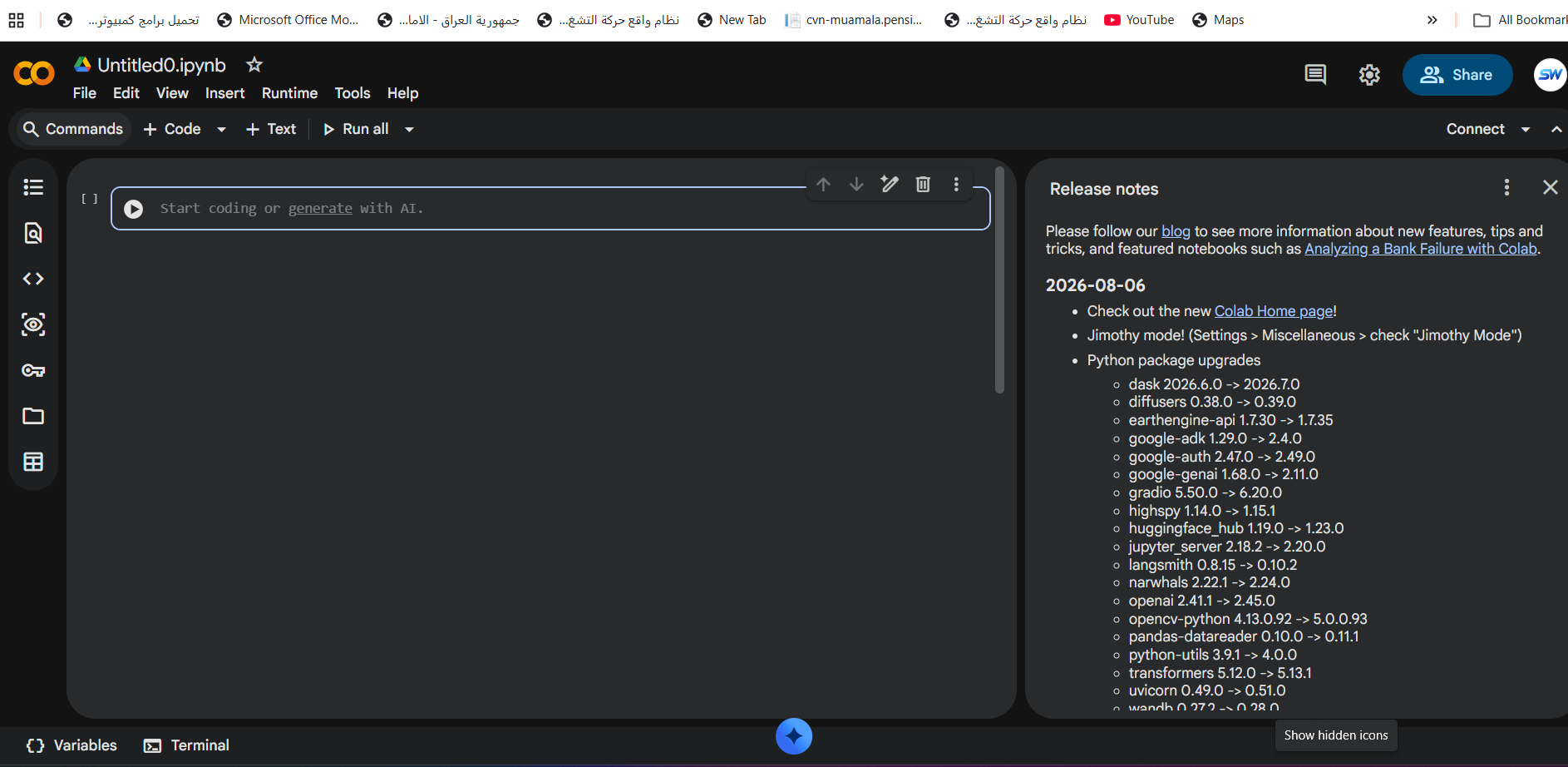
Premier code — Affichez votre message à l'écran !
Commencer avec Python est bien plus facile que vous ne l'imaginez. La première commande que nous apprenons est print() — qui signifie "afficher" ou "montrer" du texte à l'écran. C'est la base de tout langage de programmation.
Tapez le code suivant dans la première cellule :
print("Bonjour le Monde")
print("Bienvenue dans le monde de Python !")
Maintenant, cliquez sur le bouton Play (▶️) à gauche de la cellule, ou appuyez sur Shift + Entrée au clavier. Vous verrez le résultat apparaître directement sous la cellule !
Bonjour le Monde
Bienvenue dans le monde de Python !Vous venez d'écrire votre premier code Python ! Remarquez que Python gère nativement plusieurs langues — vous pouvez écrire du texte multilingue directement.
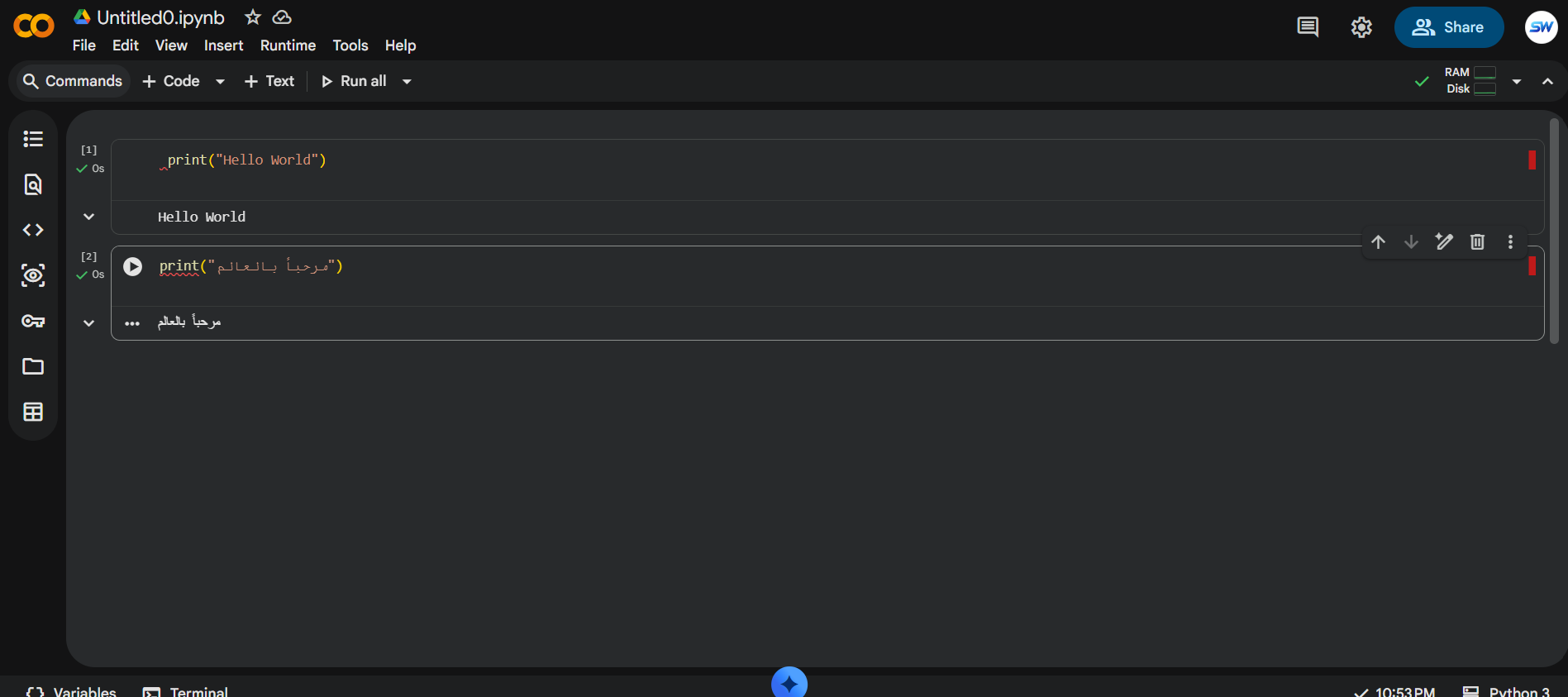
Comprenons ce que nous avons fait : la commande print() prend du texte entre guillemets "" et l'affiche à l'écran. Le texte entre guillemets s'appelle une "String" — une chaîne de caractères. Tout ce qui est entre guillemets en Python est considéré comme du texte.
Les variables — Stockez vos informations dans des boîtes
Une variable est comme une boîte 📦 — vous lui donnez un nom, vous y mettez une valeur, puis vous pouvez l'utiliser et la modifier quand vous voulez. Sans variables, la programmation ne ferait rien d'utile !
Essayez ce code :
# Définir des variables
nom = "abdalhameed"
age = 20
pays = "Irak"

# Afficher les variables avec f-string
print(f"Nom : {nom}")
print(f"Âge : {age}")
print(f"Pays : {pays}")
Remarquez comment nous utilisons f"" — c'est ce qu'on appelle une f-string, un moyen moderne et simple d'insérer des valeurs de variables dans du texte. Ce qui est entre accolades {} est remplacé par la valeur de la variable.
Nom : abdalhameed
Âge : 20
Pays : IrakUne ligne commençant par # est un commentaire — l'ordinateur l'ignore, mais elle vous aide vous et les autres à comprendre ce que fait chaque partie du code. Prenez l'habitude d'écrire des commentaires !
Opérations arithmétiques — Python comme votre super calculatrice
Python est excellent en calculs ! Vous pouvez effectuer toutes les opérations mathématiques dont vous avez besoin. Essayez :
# Addition
x = 10
y = 5
somme = x + y
print("Addition =", somme)

# Soustraction
soustraction = x - y
print("Soustraction =", soustraction)

# Multiplication
multiplication = x * y
print("Multiplication =", multiplication)

# Division
division = x / y
print("Division =", division)

# Puissance
puissance = x ** 2
print("10 au carré =", puissance)
Addition = 15
Soustraction = 5
Multiplication = 50
Division = 2.0
10 au carré = 100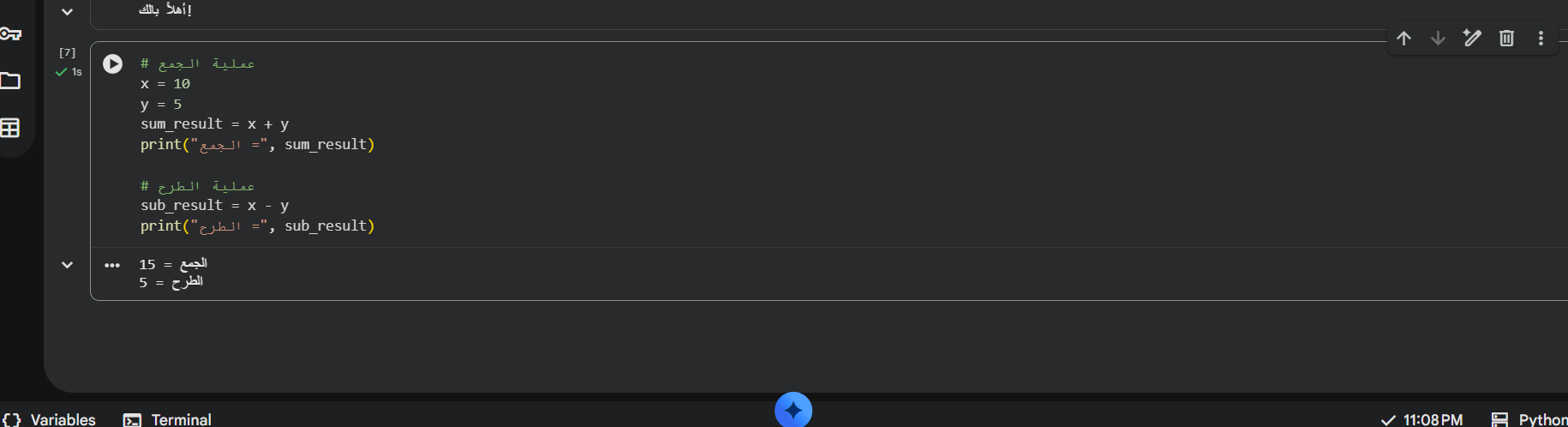
Exercice pratique : Essayez de calculer l'aire d'un rectangle ! Aire = Longueur × Largeur. Écrivez du code qui prend la longueur et la largeur et affiche l'aire.
Instructions conditionnelles — Des décisions intelligentes dans votre code
La vie est pleine de décisions : s'il pleut, prenez un parapluie. Si vous avez faim, mangez. En programmation, nous appelons cela if/else — ce qui signifie "si la condition est remplie, faites ceci, sinon faites cela".
age = 20

if age >= 18:
    print("Bienvenue ! Vous pouvez entrer")
else:
    print("Vous avez besoin de l'autorisation de vos parents")
Bienvenue ! Vous pouvez entrerComprenons le code étape par étape :
- age = 20 — nous stockons l'âge dans une variable
- if age >= 18: — si l'âge est 18 ou plus (condition remplie)
- print("Bienvenue !") — exécuter ce code
- else: — sinon (si la condition n'est pas remplie)
- print("Vous avez besoin d'autorisation") — exécuter le code alternatif
Essayez vous-même : Changez la valeur de age à 15 et observez ce qui se passe ! Le résultat changera car la condition ne sera pas remplie.
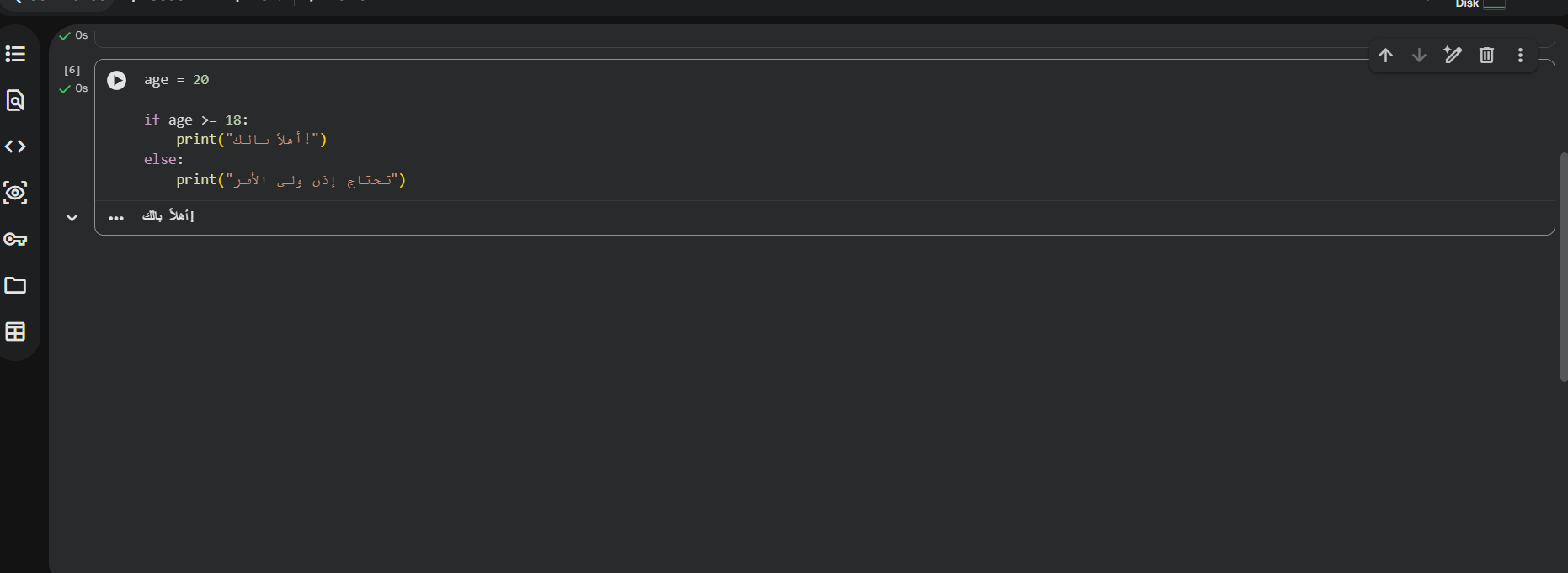
Remarquez l'indentation avant print — en Python, l'indentation est cruciale ! Chaque ligne sous if ou else doit commencer par 4 espaces. Sans indentation, le code ne fonctionnera pas.
Boucle for — Répétez sans vous ennuyer
Si vous voulez imprimer les nombres de 1 à 10, n'écrivez pas 10 lignes ! Une boucle for le fait en une seule ligne. C'est le secret de la programmation — l'automatisation et la répétition.
# Afficher les nombres de 1 à 5
for i in range(1, 6):
    print(f"Nombre {i}")
Nombre 1
Nombre 2
Nombre 3
Nombre 4
Nombre 5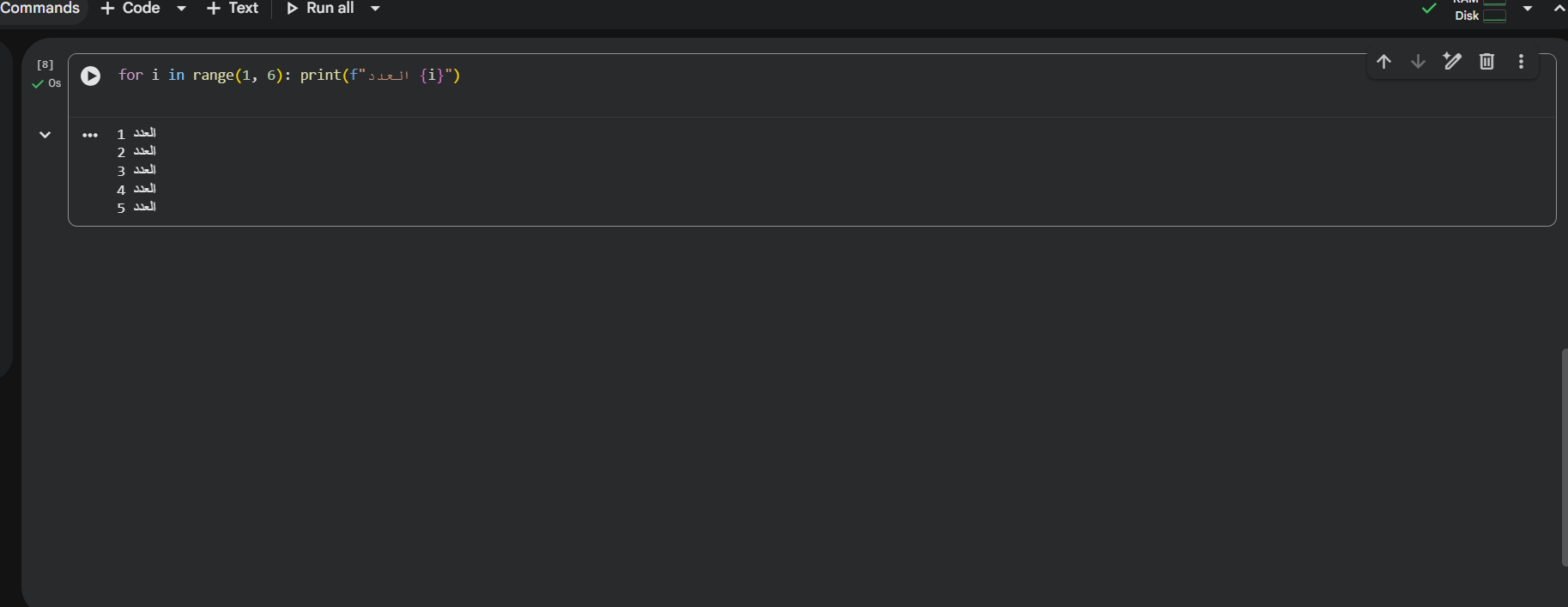
Que s'est-il passé ? La commande range(1, 6) génère les nombres de 1 à 5 (note : 6 n'est pas inclus !). Chaque fois, la boucle prend un nombre et le stocke dans la variable i, puis exécute le code à l'intérieur.
Exercice amusant : Essayez d'afficher la table de multiplication de 7 ! Modifiez simplement le code :
for i in range(1, 11):
print(f"7 × {i} = {7 * i}")Les listes — Organisez vos données intelligemment
Une liste est comme un tiroir 🗄️ — vous pouvez y mettre beaucoup de choses, organisées, et accéder à n'importe laquelle rapidement. Les listes sont l'un des concepts les plus importants en Python.
# Créer une liste de fruits
fruits = ["Orange", "Banane", "Pomme"]
print(fruits)

# Accéder à un élément spécifique (les listes commencent à 0)
print(f"Premier fruit : {fruits[0]}")
print(f"Dernier fruit : {fruits[-1]}")

# Ajouter un nouvel élément
fruits.append("Fraise")
print(f"Après ajout : {fruits}")

# Nombre d'éléments
print(f"Nombre de fruits : {len(fruits)}")
['Orange', 'Banane', 'Pomme']
Premier fruit : Orange
Dernier fruit : Pomme
Après ajout : ['Orange', 'Banane', 'Pomme', 'Fraise']
Nombre de fruits : 4En Python, le comptage commence à zéro ! Donc le premier élément est le numéro 0, le deuxième est le 1, etc. Mais -1 signifie le dernier élément — un raccourci intelligent.
Sauvegarder votre projet dans Google Drive
Après avoir écrit tout ce code, il est très important de sauvegarder votre travail ! Sans sauvegarde, si vous fermez le navigateur, vous recommencerez depuis zéro. La solution est rapide et facile :
- Cliquez sur File → Save a copy in Drive depuis le menu en haut
- Ou appuyez sur Ctrl + S pour une sauvegarde rapide
- Votre projet sera sauvegardé dans le dossier Colab Notebooks de Google Drive
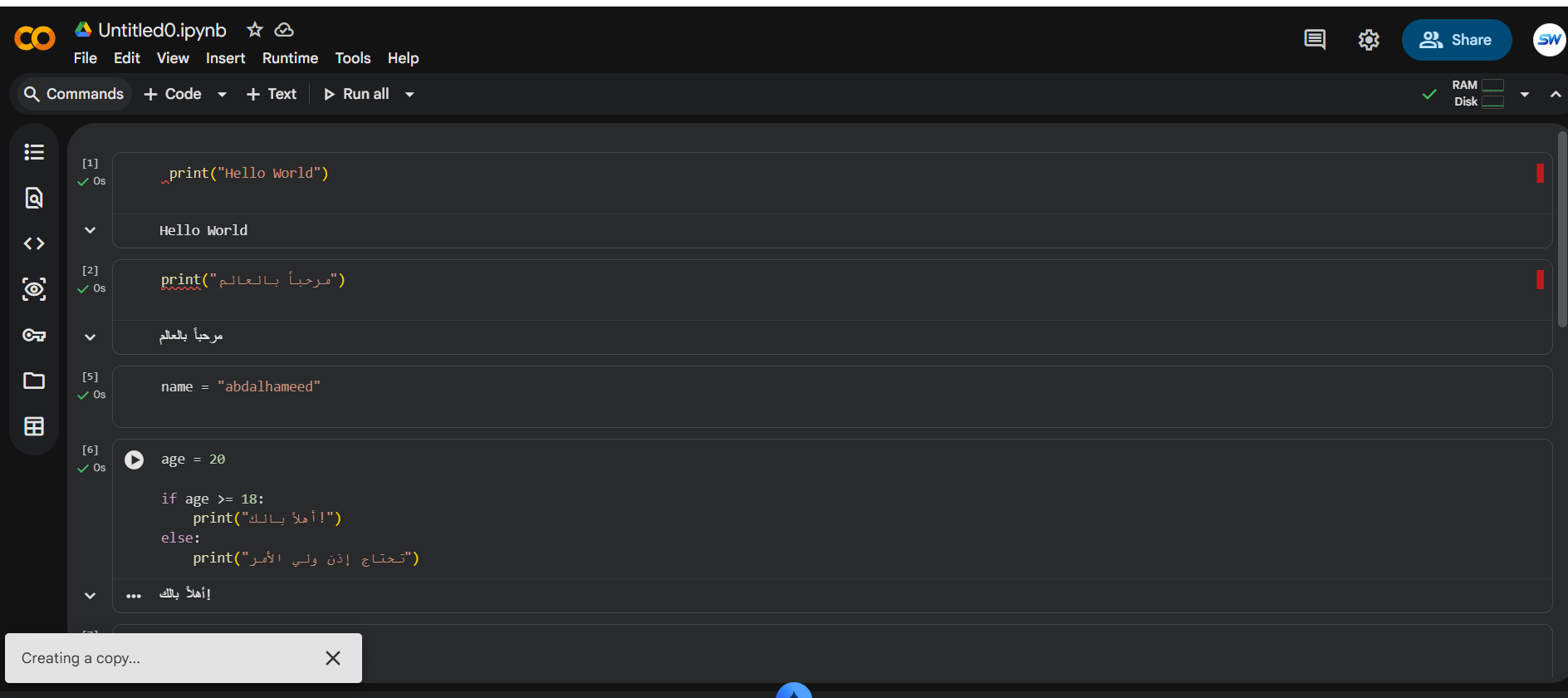
Après la sauvegarde, vous pouvez accéder à votre projet depuis n'importe quel appareil dans le monde — connectez-vous simplement à votre compte Google et ouvrez Google Drive. C'est l'un des plus grands avantages de Colab : votre projet vous suit, pas l'inverse !
Partager votre projet avec d'autres
L'une des plus belles fonctionnalités de Colab est le partage. Vous voulez montrer votre code à un ami ? Ou envoyer votre projet à votre professeur ? C'est très facile :
- Cliquez sur le bouton Share en haut de la page
- Une boîte de dialogue de partage apparaîtra
- Changez "General access" de "Restricted" à "Anyone with the link"
- Copiez le lien et envoyez-le à qui vous voulez
La personne qui reçoit le lien peut ouvrir le projet et voir votre code, mais ne peut pas modifier votre version originale. Colab ouvre une copie pour elle qu'elle peut modifier librement.
Si votre projet contient des informations sensibles (comme des mots de passe ou des clés API), ne publiez pas le lien. Gardez-le "Restricted" et ajoutez uniquement les personnes spécifiques par email.
💡 Conseils en or pour les débutants
- N'ayez pas peur des erreurs — chaque programmeur fait des erreurs, et le message d'erreur rouge est votre ami qui vous dit exactement où se trouve le problème
- Expérimentez vous-même — changez les nombres et les textes et observez ce qui se passe. L'expérimentation est la meilleure façon d'apprendre
- Utilisez l'IA dans Colab — remarquez le bouton bleu avec une étoile ✨ à côté de chaque cellule. C'est un assistant IA qui vous aide à écrire du code !
- Sauvegardez toujours votre travail — Ctrl+S ou File → Save, et renommez le fichier avec quelque chose de descriptif
- Apprenez des erreurs — si vous obtenez une erreur, lisez le message attentivement. Google peut le traduire pour vous
- Commencez par de petits projets — n'essayez pas de construire une grande application le premier jour. Commencez simplement et grandissez progressivement
📚 Ressources supplémentaires pour apprendre
- Documentation officielle de Python — la référence principale et la plus importante
- Google Colab — ouvrez-le et commencez à coder immédiatement
- VS Code - L'éditeur de code le plus populaire — votre prochaine étape après Colab
- PyCharm Community — un IDE professionnel pour Python sur votre ordinateur
⬇️ Commencez à coder maintenant
Google Colab est entièrement gratuit et ne nécessite aucun téléchargement. Ouvrez simplement le lien et commencez !
🌐 Ouvrir Google Colab gratuitement❓ Questions fréquentes sur Google Colab et Python
Google Colab est-il vraiment gratuit ?
Oui, absolument ! La version de base est 100% gratuite et inclut l'accès aux processeurs GPU de Google. Il existe une version payante (Colab Pro) qui vous donne plus de temps et de puissance, mais la version gratuite suffit pour apprendre et la plupart des projets.
Puis-je utiliser Colab sans internet ?
Malheureusement non. Colab fonctionne sur les serveurs de Google — il prend votre code, l'exécute là-bas et vous ramène le résultat. Sans internet, vous ne pouvez pas exécuter de code. Cependant, vous pouvez télécharger le projet comme fichier Python et l'exécuter localement si Python est installé.
Quelle est la différence entre Colab et Jupyter Notebook ?
Colab est une version cloud de Jupyter Notebook. Même concept et méthode d'utilisation, mais Colab est en ligne et ne nécessite aucune installation, tandis que Jupyter doit être installé sur votre ordinateur. Pour les débutants, Colab est plus facile et plus rapide.
Combien de temps dure une session gratuite sur Colab ?
Une session individuelle dure environ 12 heures d'utilisation continue. Ensuite, elle se déconnecte et vous devez vous reconnecter. Votre travail est sauvegardé tant que vous l'avez sauvegardé dans Google Drive.
Puis-je utiliser Colab pour l'IA et le machine learning ?
Absolument ! C'est l'une des utilisations les plus importantes de Colab. Vous pouvez exécuter des modèles de deep learning en utilisant les GPUs gratuits de Google. De nombreux projets d'IA open source fonctionnent sur Colab.