Aprende Python desde Cero con Google Colab
Tu guía práctica paso a paso para escribir tu primer código sin instalar nada
💡 ¿Por qué Google Colab específicamente?
Imagina que quieres aprender programación pero no tienes una computadora potente, o no quieres instalar software complicado que podría causar problemas en tu sistema. Google Colab es la solución. Es una plataforma 100% gratuita de Google que te permite escribir y ejecutar código Python directamente en tu navegador. Incluso si tu dispositivo es limitado, Colab te da acceso a los servidores de Google gratis — lo que significa que puedes ejecutar modelos de IA y cálculos pesados sin exigir mucho de tu hardware.
Personalmente intenté aprender Python de la forma tradicional y me costó mucho porque la instalación y corrección de errores tomaban más tiempo que la programación misma. Con Colab, desde el primer minuto estaba escribiendo código y viendo resultados. Este tutorial está escrito desde la experiencia real para que sigas el mismo camino pero más rápido.
📋 Lo que necesitas antes de empezar
1. Un navegador web (Chrome, Firefox, Edge, Safari — cualquiera funciona)
2. Una cuenta de Google (Gmail) — si no tienes una, regístrate gratis aquí
3. Conexión a internet
4. ¡No necesitas instalar absolutamente nada! 🎉
Abrir Google Colab y crear un nuevo proyecto
El primer paso es acceder a la plataforma Colab. Abre tu navegador y ve a colab.research.google.com. Necesitas estar conectado con tu cuenta de Google. Después de iniciar sesión, verás una página de bienvenida desde donde puedes crear un nuevo proyecto o abrir proyectos existentes.
Haz clic en el botón "New Notebook" en la parte inferior de la página, o desde el menú elige File → New Notebook. Se abrirá una página en blanco con una sola celda de código que muestra "Start coding or generate with AI". Esta es tu área de trabajo — aquí escribiremos todo nuestro código.
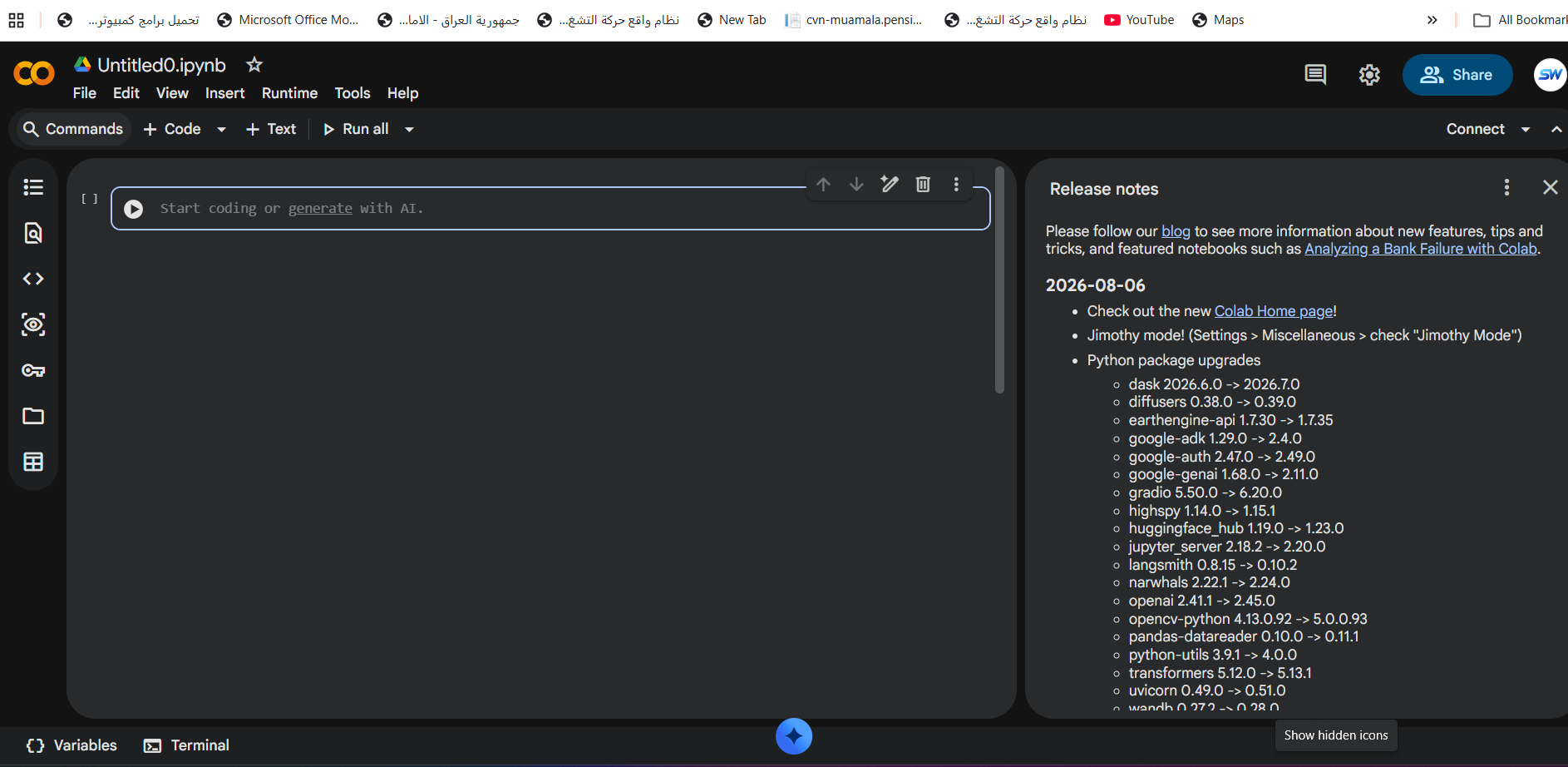
Si tienes problemas de carga, intenta actualizar la página o usar Chrome. Colab funciona mejor en Chrome ya que es un producto de Google.
Primer código — ¡Imprime tu mensaje en pantalla!
Empezar con Python es mucho más fácil de lo que imaginas. El primer comando que aprendemos es print() — que significa "imprimir" o "mostrar" texto en pantalla. Esta es la base de cualquier lenguaje de programación.
Escribe el siguiente código en la primera celda:
print("Hola Mundo")
print("¡Bienvenido al mundo de Python!")
Ahora haz clic en el botón Play (▶️) a la izquierda de la celda, o presiona Shift + Enter en tu teclado. Verás el resultado aparecer directamente debajo de la celda.
Hola Mundo
¡Bienvenido al mundo de Python!¡Acabas de escribir tu primer código Python! Observa que Python maneja múltiples idiomas nativamente — puedes escribir texto en cualquier idioma directamente.
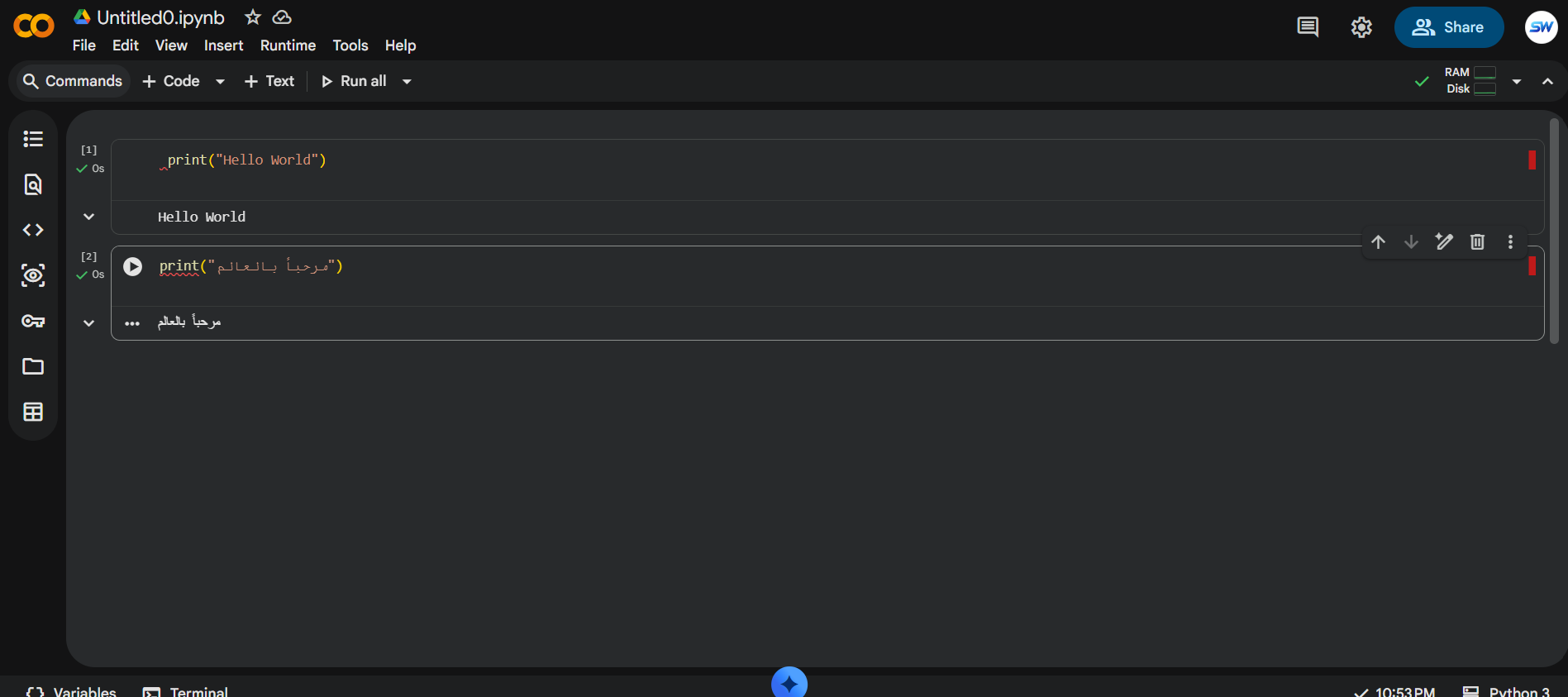
Entendamos qué hicimos: el comando print() toma texto entre comillas "" y lo muestra en pantalla. El texto entre comillas se llama "String" — una cadena de caracteres. Cualquier cosa entre comillas en Python se considera texto.
Variables — Guarda tu información en cajas
Una variable es como una caja 📦 — le das un nombre, pones un valor dentro, y luego puedes usarlo y cambiarlo cuando quieras. Sin variables, la programación no haría nada útil.
Prueba este código:
# Definir variables
nombre = "abdalhameed"
edad = 20
pais = "Irak"

# Imprimir variables usando f-string
print(f"Nombre: {nombre}")
print(f"Edad: {edad}")
print(f"País: {pais}")
Observa cómo usamos f"" — esto se llama f-string, una forma moderna y fácil de insertar valores de variables dentro del texto. Lo que está entre llaves {} se reemplaza con el valor de la variable.
Nombre: abdalhameed
Edad: 20
País: IrakUna línea que comienza con # es un comentario — la computadora lo ignora, pero te ayuda a ti y a otros que leen el código a entender qué hace cada parte. ¡Acostúmbrate a escribir comentarios!
Operaciones aritméticas — Python como tu super calculadora
Python es excelente en matemáticas. Puedes realizar todas las operaciones que necesitas. Prueba:
# Suma
x = 10
y = 5
suma = x + y
print("Suma =", suma)

# Resta
resta = x - y
print("Resta =", resta)

# Multiplicación
multiplicacion = x * y
print("Multiplicación =", multiplicacion)

# División
division = x / y
print("División =", division)

# Potencia
potencia = x ** 2
print("10 al cuadrado =", potencia)
Suma = 15
Resta = 5
Multiplicación = 50
División = 2.0
10 al cuadrado = 100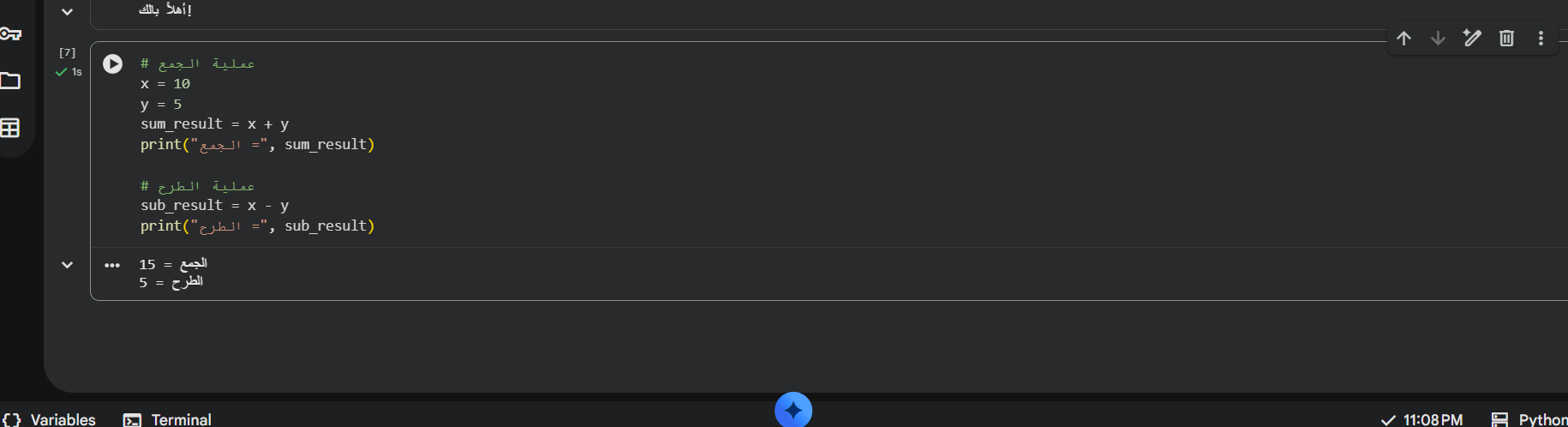
Ejercicio práctico: Intenta calcular el área de un rectángulo. Área = Largo × Ancho. Escribe código que tome largo y ancho e imprima el área.
Condicionales — Decisiones inteligentes en tu código
La vida está llena de decisiones: si está lloviendo, lleva paraguas. Si tienes hambre, come. En programación, llamamos a esto if/else — que significa "si se cumple la condición, haz esto, de lo contrario haz aquello".
edad = 20

if edad >= 18:
    print("¡Bienvenido! Puedes entrar")
else:
    print("Necesitas permiso de tus padres")
¡Bienvenido! Puedes entrarEntendamos el código paso a paso:
- edad = 20 — guardamos la edad en una variable
- if edad >= 18: — si la edad es 18 o más (se cumple la condición)
- print("¡Bienvenido!") — ejecutar este código
- else: — de lo contrario (si no se cumple la condición)
- print("Necesitas permiso") — ejecutar el código alternativo
Prueba tú mismo: Cambia el valor de edad a 15 y observa qué sucede. El resultado cambiará porque la condición no se cumplirá.
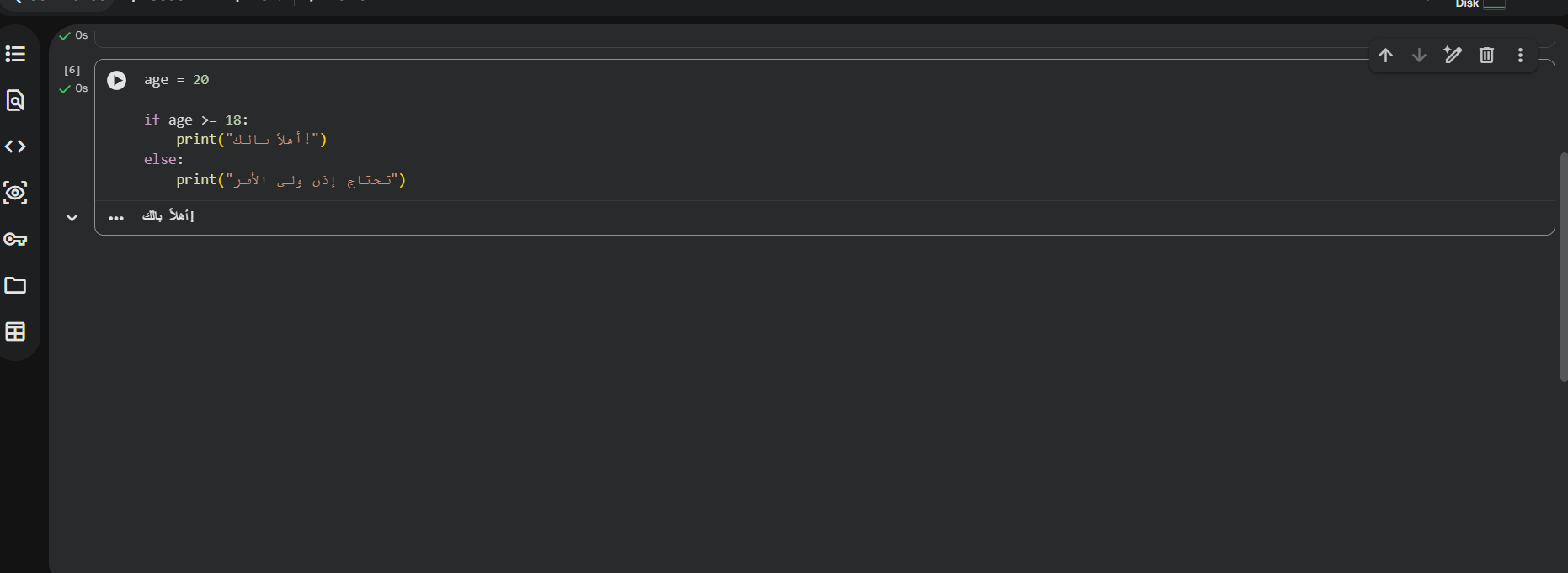
Observa la sangría (indentation) antes de print — en Python, la sangría es crucial. Cada línea bajo if o else debe comenzar con 4 espacios. Sin la sangría, el código no funcionará.
Bucle for — Repite sin aburrirte
Si quieres imprimir números del 1 al 10, no escribas 10 líneas. Un bucle for lo hace en una sola línea. Este es el secreto de la programación — automatización y repetición.
# Imprimir números del 1 al 5
for i in range(1, 6):
    print(f"Número {i}")
Número 1
Número 2
Número 3
Número 4
Número 5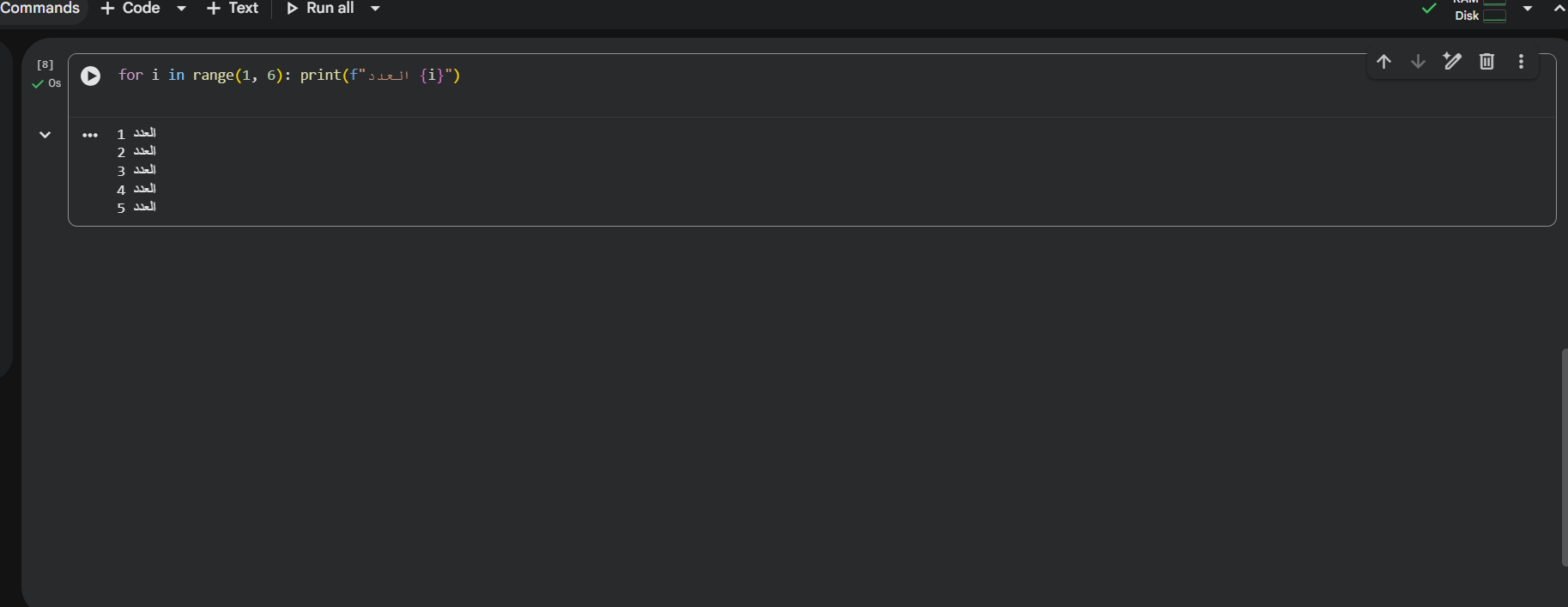
¿Qué pasó aquí? El comando range(1, 6) genera números del 1 al 5 (nota: ¡el 6 no se incluye!). Cada vez el bucle toma un número y lo guarda en la variable i y ejecuta el código interior.
Ejercicio divertido: Intenta imprimir la tabla de multiplicar del 7. Solo modifica el código:
for i in range(1, 11):
print(f"7 × {i} = {7 * i}")Listas — Organiza tus datos de forma inteligente
Una lista es como un cajón 🗄️ — puedes poner muchas cosas en ella, organizadas, y acceder a cualquiera rápidamente. Las listas son uno de los conceptos más importantes en Python.
# Crear una lista de frutas
frutas = ["Naranja", "Plátano", "Manzana"]
print(frutas)

# Acceder a un elemento específico (las listas empiezan desde 0)
print(f"Primera fruta: {frutas[0]}")
print(f"Última fruta: {frutas[-1]}")

# Añadir un nuevo elemento
frutas.append("Fresa")
print(f"Después de añadir: {frutas}")

# Número de elementos
print(f"Cantidad de frutas: {len(frutas)}")
['Naranja', 'Plátano', 'Manzana']
Primera fruta: Naranja
Última fruta: Manzana
Después de añadir: ['Naranja', 'Plátano', 'Manzana', 'Fresa']
Cantidad de frutas: 4En Python, el conteo empieza desde cero. Así que el primer elemento es el número 0, el segundo es el 1, y así sucesivamente. Pero -1 significa el último elemento — un atajo inteligente.
Guardar tu proyecto en Google Drive
Después de escribir todo este código, ¡es muy importante guardar tu trabajo! Sin guardar, si cierras el navegador, volverás a empezar desde cero. La solución es rápida y fácil:
- Haz clic en File → Save a copy in Drive desde el menú superior
- O presiona Ctrl + S para guardar rápidamente
- Tu proyecto se guardará en la carpeta Colab Notebooks en Google Drive
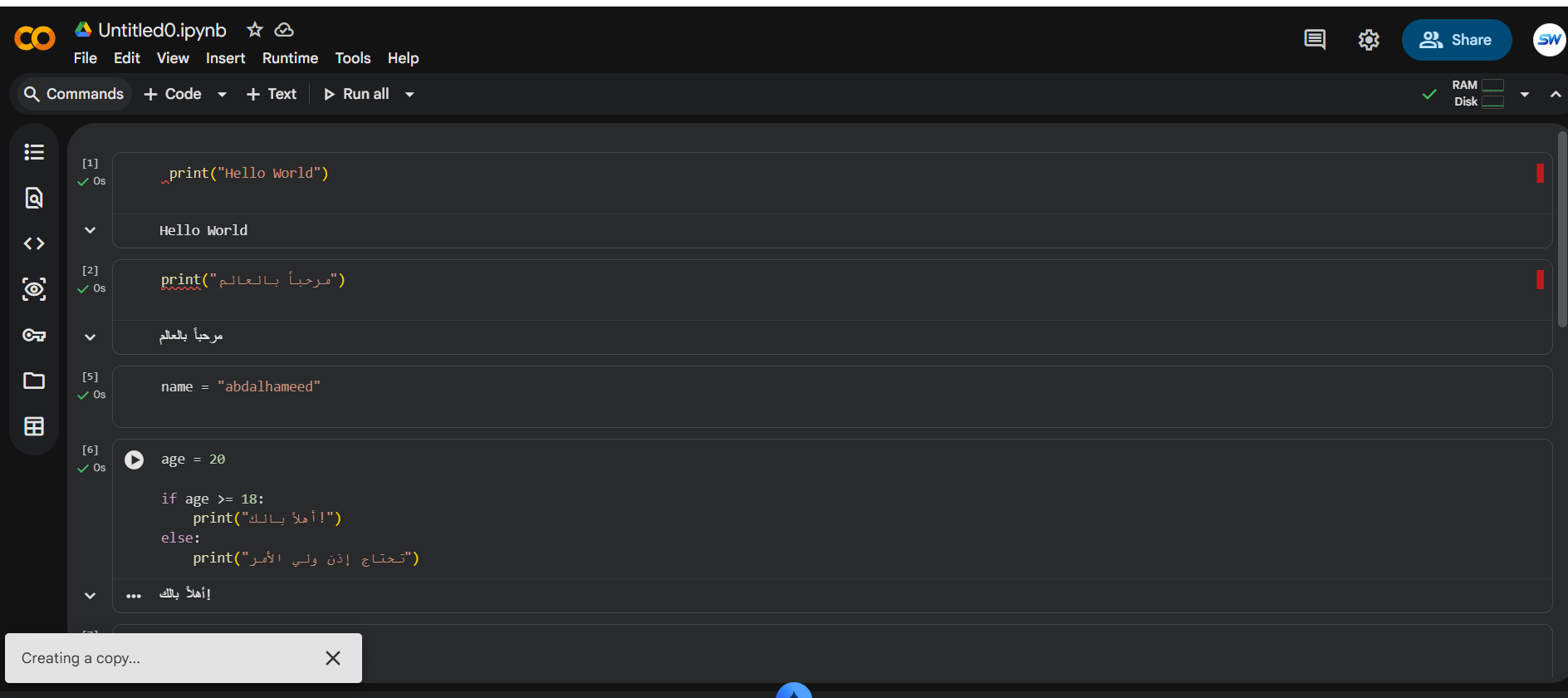
Después de guardar, puedes acceder a tu proyecto desde cualquier dispositivo del mundo — solo inicia sesión en tu cuenta de Google y abre Google Drive. Esta es una de las mayores ventajas de Colab: ¡tu proyecto te sigue, no al revés!
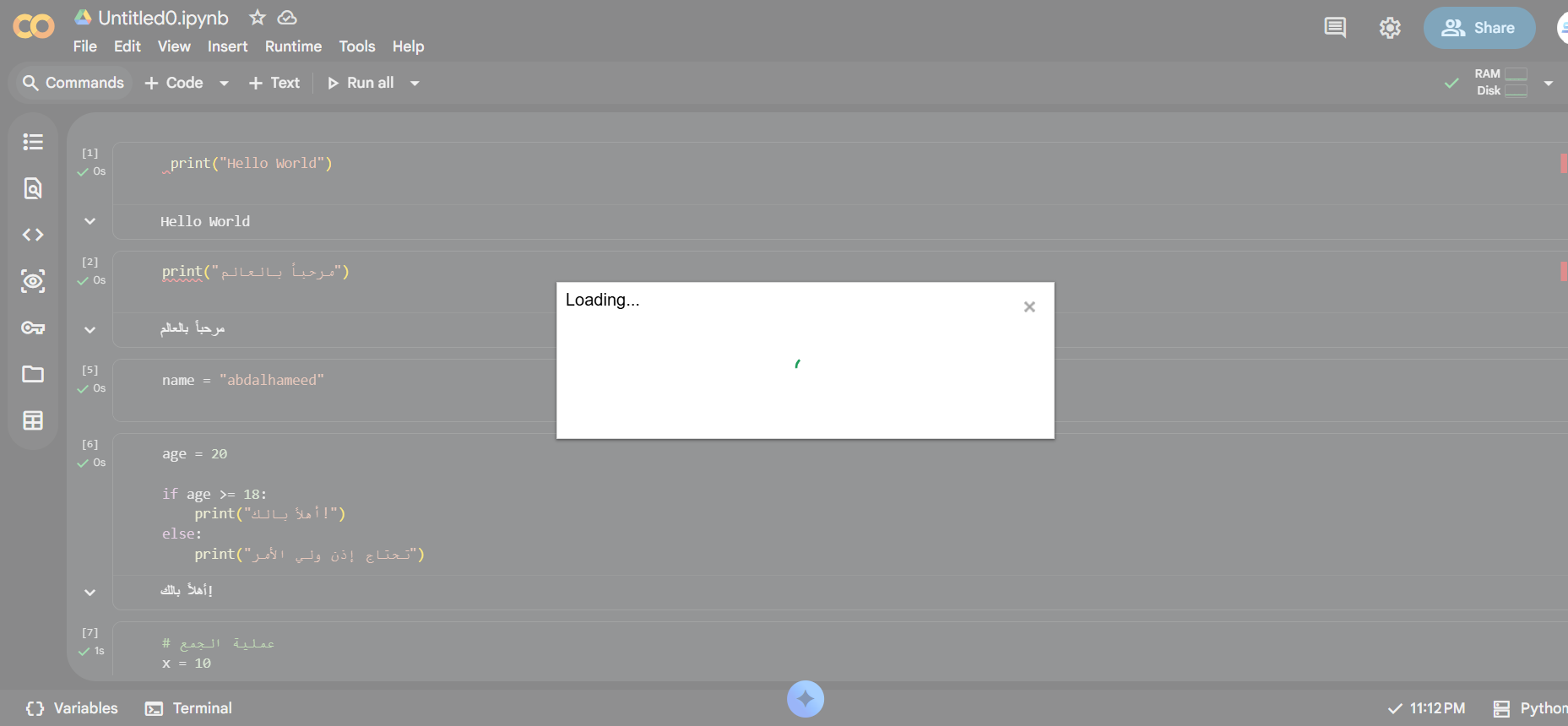
Compartir tu proyecto con otros
Una de las mejores funciones de Colab es compartir. ¿Quieres mostrar tu código a un amigo? ¿O enviar tu proyecto a tu profesor? Es muy fácil:
- Haz clic en el botón Share en la parte superior de la página
- Aparecerá un diálogo de compartir
- Cambia "General access" de "Restricted" a "Anyone with the link"
- Copia el enlace y envíalo a quien quieras
La persona que recibe el enlace puede abrir el proyecto y ver tu código, pero no puede modificar tu versión original. Colab abre una copia para ella que puede editar libremente.
Si tu proyecto contiene información sensible (como contraseñas o API keys), no publiques el enlace. Mantenlo como "Restricted" y añade solo las personas específicas por email.
💡 Consejos de oro para principiantes
- No temas a los errores — todo programador comete errores, y el mensaje rojo (Error) es tu amigo que te dice exactamente dónde está el problema
- Experimenta por ti mismo — cambia los números y textos y observa qué sucede. La experimentación es la mejor forma de aprender
- Usa la IA en Colab — nota el botón azul con brillo ✨ junto a cada celda. Es un asistente de IA que te ayuda a escribir código
- Siempre guarda tu trabajo — Ctrl+S o File → Save, y renombra el archivo con algo descriptivo
- Aprende de los errores — si obtienes un error, lee el mensaje con atención. Google puede traducirlo por ti
- Empieza con proyectos pequeños — no intentes construir una aplicación grande el primer día. Empieza simple y crece gradualmente
📚 Recursos adicionales para aprender
- Documentación oficial de Python — la referencia principal y más importante
- Google Colab — ábrelo y empieza a programar inmediatamente
- VS Code - El editor de código más popular — tu próximo paso después de Colab
- PyCharm Community — un IDE profesional para Python en tu computadora
⬇️ Empieza a programar ahora
Google Colab es completamente gratis y no requiere descarga. ¡Solo abre el enlace y empieza!
🌐 Abrir Google Colab gratis❓ Preguntas frecuentes sobre Google Colab y Python
¿Google Colab es realmente gratis?
Sí, absolutamente. La versión básica es 100% gratuita e incluye acceso a procesadores GPU de Google. Hay una versión de pago (Colab Pro) que te da más tiempo y potencia, pero la versión gratuita es suficiente para aprender y la mayoría de proyectos.
¿Puedo usar Colab sin internet?
Lamentablemente no. Colab funciona en los servidores de Google — toma tu código, lo ejecuta allí y te trae el resultado. Sin internet no puedes ejecutar código. Sin embargo, puedes descargar el proyecto como archivo Python y ejecutarlo localmente si tienes Python instalado.
¿Cuál es la diferencia entre Colab y Jupyter Notebook?
Colab es una versión en la nube de Jupyter Notebook. Mismo concepto y método de uso, pero Colab está en línea y no requiere instalación, mientras que Jupyter necesita instalarse en tu computadora. Para principiantes, Colab es más fácil y rápido.
¿Cuánto dura una sesión gratuita en Colab?
Una sesión individual dura unas 12 horas de uso continuo. Después se desconecta y necesitas reconectar. Tu trabajo se guarda siempre que lo hayas guardado en Google Drive.
¿Puedo usar Colab para IA y machine learning?
¡Por supuesto! Este es uno de los usos más importantes de Colab. Puedes ejecutar modelos de deep learning usando las GPUs gratuitas de Google. Muchos proyectos de IA de código abierto funcionan en Colab.