تعلم Python من الصفر باستخدام Google Colab
دليلك العملي خطوة بخطوة لكتابة أول كود بدون تثبيت أي برنامج
💡 لماذا Google Colab بالذات؟
تخيل إنك تبي تتعلم برمجة بس ما عندك كمبيوتر قوي، أو ما تبي تثبّت برامج معقدة وتخرب جهازك. Google Colab هو الحل! منصة مجانية 100% من جوجل تخلّيك تكتب وتشغّل أكواد Python مباشرة من المتصفح. حتى لو جهازك ضعيف، Colab يعطيك قوة خوادم جوجل بالمجان - يعني تقدر تشغّل برامج ذكاء اصطناعي وبرامج ثقيلة بدون ما يتعب جهازك.
أنا شخصياً جربت أتعلم Python بالطرق التقليدية وضعت كثير لأن التثبيت والخطأ والصواب يأخذ وقت. لكن مع Colab، من أول دقيقة وأنا أكتب كود وشايف النتيجة. هذا الدروس مكتوب من تجربة حقيقية عشان تسلك نفس الطريق بس أسرع.
📋 ما تحتاجه قبل البدء
1. متصفح إنترنت (Chrome, Firefox, Edge, Safari - أي واحد)
2. حساب جوجل (Gmail) - لو ما عندك، سجّل مجاناً من هنا
3. اتصال إنترنت
4. لا تحتاج تثبّت أي شيء على جهازك! 🎉
فتح Google Colab وإنشاء مشروع جديد
أول خطوة هي الوصول لمنصة Colab. افتح المتصفح وروح لعنوان colab.research.google.com. لازم تكون مسجّل بحساب جوجل. بعد ما تدخل، بتشوف صفحة ترحيبية تقدر منها تفتح مشروع جديد أو تفتح مشاريع جاهزة.
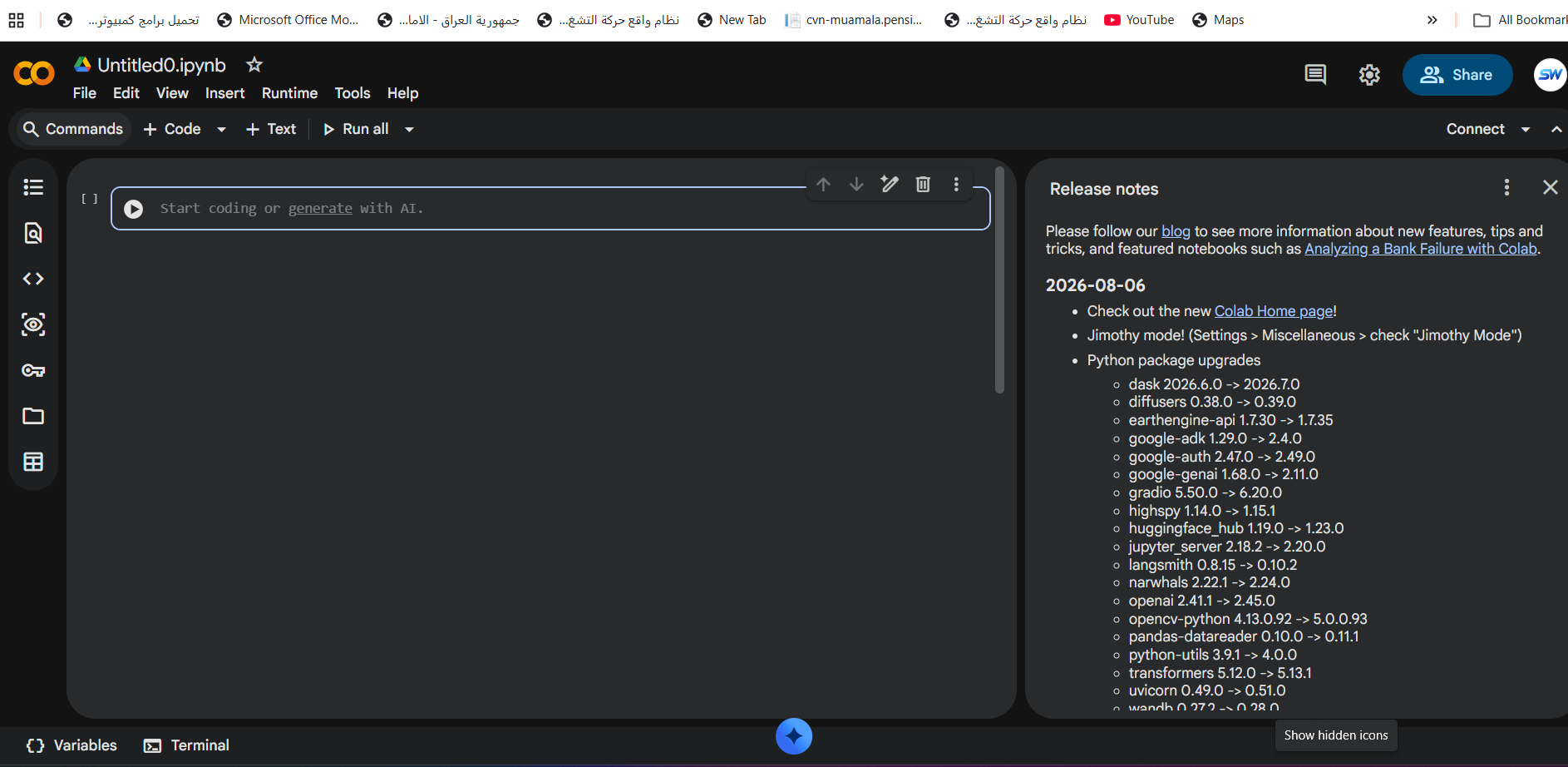
اضغط على زر "New Notebook" في أسفل الصفحة، أو من القائمة اختار File → New Notebook. بيفتح لك صفحة فاضية فيها خلية كتابة واحدة مكتوب فيها "Start coding or generate with AI". هذه منطقة الكتابة - هنا بنكتب كل أكوادنا.
الصورة تحت توضّح شكل الصفحة بعد ما تفتح مشروع جديد. شايف الخلية الفاضية؟ هذه بداية رحلتك في عالم البرمجة!
لو واجهتك مشكلة في التحميل، جرّب تحدّث الصفحة أو تستخدم متصفح Chrome. Colab يشتغل أفضل على Chrome لأنه من منتجات جوجل.
أول كود - اطبع رسالتك على الشاشة!
البدء بالـ Python أسهل مما تتخيل بكثير. أول أمر نتعلمه هو print() - يعني "اطبع" أو "اعرض" النص على الشاشة. هذه أساس كل لغة برمجة في العالم.
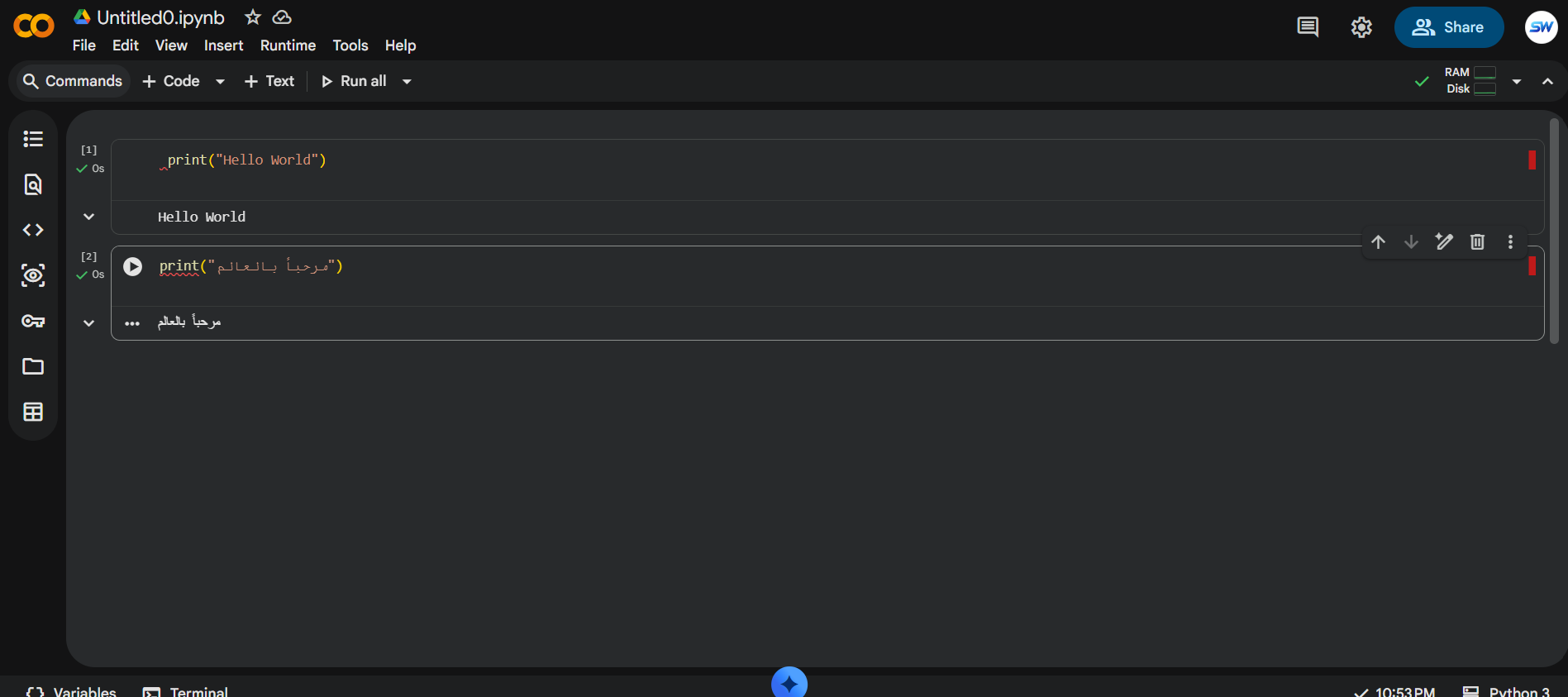
اكتب في الخلية الأولى الكود التالي:
print("Hello World")
print("مرحباً بالعالم")
الآن اضغط على زر Play (▶️) اللي على يسار الخلية، أو اضغط Shift + Enter من الكيبورد. بتشوف النتيجة تطلع تحت الخلية مباشرة!
Hello World
مرحباً بالعالمأنت كتبت أول كود Python في حياتك! لاحظ إن Python يدعم العربي بدون أي إعدادات إضافية - تقدر تكتب نصوص عربية مباشرة.
خلّينا نفهم شنو سوّينا: الأمر print() ياخذ نص بين علامات تنصيص "" ويطبعها على الشاشة. النص بين التنصيص يسمّى "String" - يعني سلسلة نصية. كل حاجة بين علامات تنصيص في Python تعتبر نص.
المتغيرات - خزّن معلوماتك في صناديق
المتغير مثل الصندوق 📦 - تسمّيه وتحط فيه قيمة، وبعدين تقدر تستخدمه وتغيّره متى ما تبي. بدون متغيرات، البرمجة ما راح تسوي شي مفيد!
جرّب الكود هذا:
# تعريف المتغيرات
name = "abdalhameed"
age = 20
country = "العراق"

# طباعة المتغيرات باستخدام f-string
print(f"الاسم: {name}")
print(f"العمر: {age}")
print(f"البلد: {country}")
لاحظوا كيف نستخدم f"" - هذه تسمّى f-string، وهي طريقة حديثة وسهلة لإدخال قيم المتغيرات داخل النص. الحاجة اللي بين الأقواس المتعرجة {} يتم استبدالها بقيمة المتغير.
الاسم: abdalhameed
العمر: 20
البلد: العراقالسطر اللي يبدأ بـ # هو تعليق - الكمبيوتر يتجاهله، لكنه يفيدك أنت和别人 اللي يقرأ الكود عشان يفهم شنو يسوي كل جزء. تعوّد تكتب تعليقات!
العمليات الحسابية - Python حاسبتك الخارقة
Python ممتاز في الحسابات! تقدر تسوي كل العمليات الرياضية اللي تحتاجها. جرّب:
# عملية الجمع
x = 10
y = 5
sum_result = x + y
print("الجمع =", sum_result)

# عملية الطرح
sub_result = x - y
print("الطرح =", sub_result)

# عملية الضرب
mul_result = x * y
print("الضرب =", mul_result)

# عملية القسمة
div_result = x / y
print("القسمة =", div_result)

# عملية الأس (القوة)
power_result = x ** 2
print("10 تربيع =", power_result)
الجمع = 15
الطرح = 5
الضرب = 50
القسمة = 2.0
10 تربيع = 100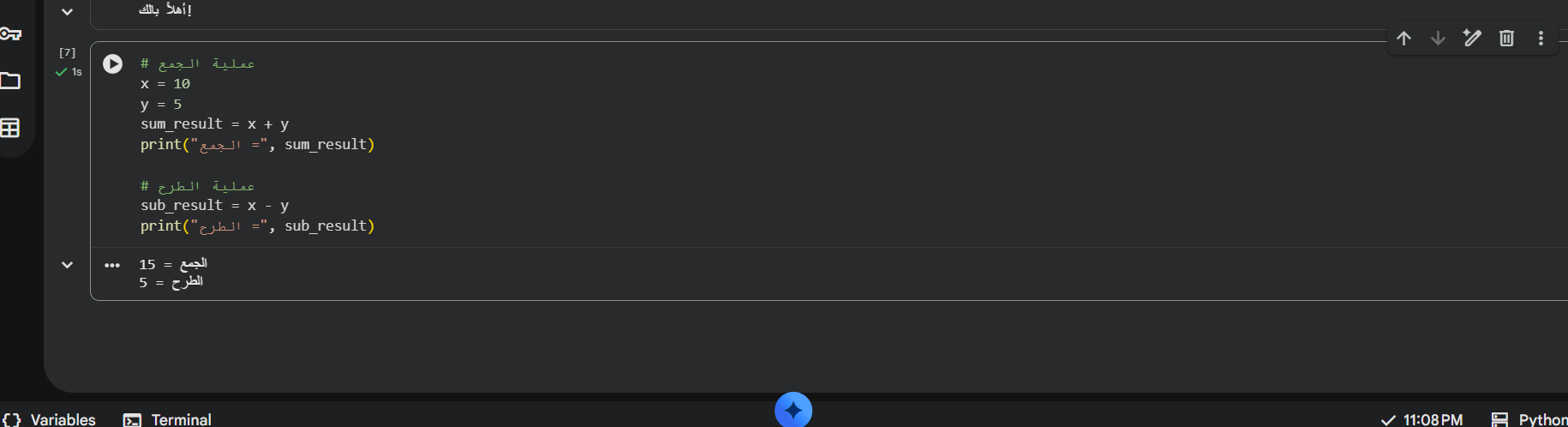
تطبيق عملي: حاول تحسب مساحة مستطيل! المساحة = الطول × العرض. جرّب تكتب كود ياخذ طول وعرض ويطبع المساحة. هذا نوع التطبيقات اللي يخلّي التعلم ممتع ومفيد.
الجمل الشرطية - القرارات الذكية في كودك
الحياة كلها قرارات: لو اليوم مطر، خذ مظلة. لو الجوعان، كُل. في البرمجة، نسمّي هذا if/else - يعني "لو تحقق الشرط، سوّي كذا، وإلا سوّي كذا".
age = 20

if age >= 18:
    print("أهلاً بك! يمكنك الدخول")
else:
    print("تحتاج إذن ولي الأمر")
أهلاً بك! يمكنك الدخولخلّينا نفهم الكود خطوة بخطوة:
- age = 20 - خزّنا العمر في متغير
- if age >= 18: - لو العمر 18 أو أكثر (تحقق الشرط)
- print("أهلاً بك!") - نفّذ هذا الكود
- else: - وإلا (لو الشرط ما تحقق)
- print("تحتاج إذن") - نفّذ الكود البديل
جرّب بنفسك: غيّر قيمة age إلى 15 وشوف شنو يصير! النتيجة بتتغير لأن الشرط ما راح يتحقق.
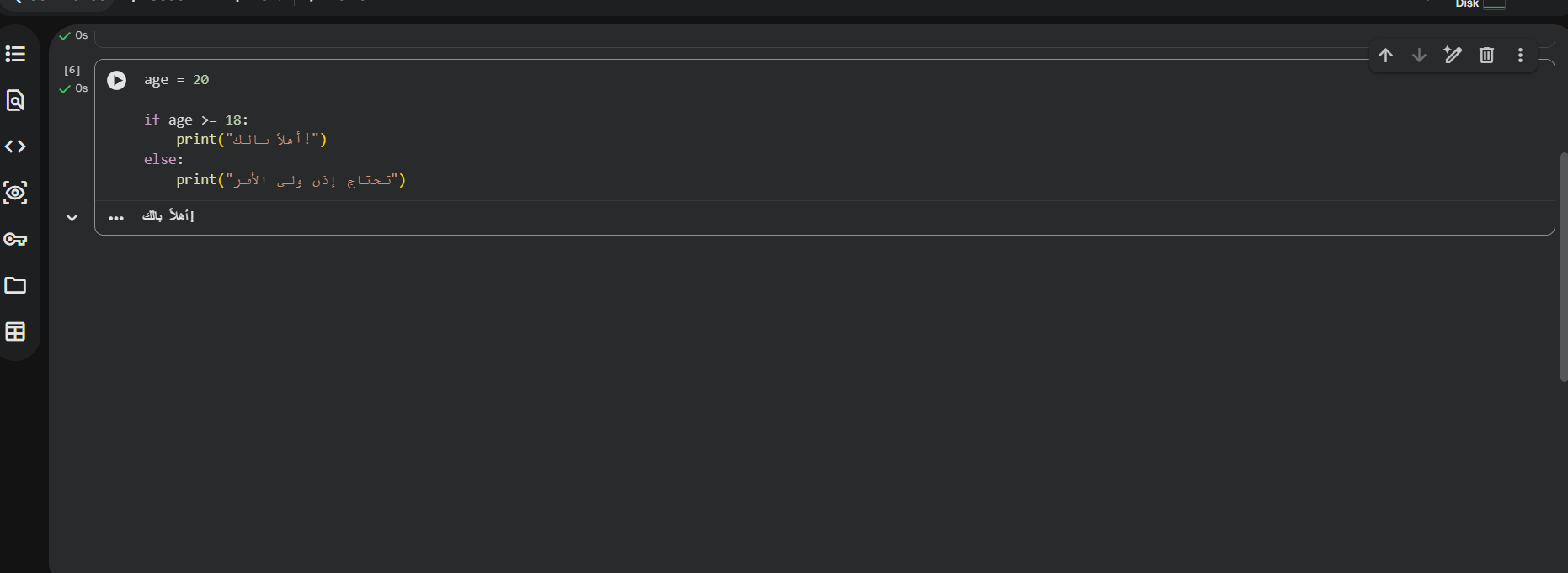
لاحظ المسافة (Indentation) قبل print - في Python المسافة قبل الكود مهمة جداً! كل سطر تحت if أو else لازم يبدأ بـ 4 مسافات. بدون المسافة، الكود ما راح يشتغل.
حلقة for - كرّر بدون ملل
لو تبي تطبع الأرقام من 1 إلى 10، ما تكتب 10 أسطر! حلقة for تسويها بسطر واحد. هذا سر البرمجة - الأتمتة والتكرار.
# طباعة الأرقام من 1 إلى 5
for i in range(1, 6):
    print(f"العدد {i}")
العدد 1
العدد 2
العدد 3
العدد 4
العدد 5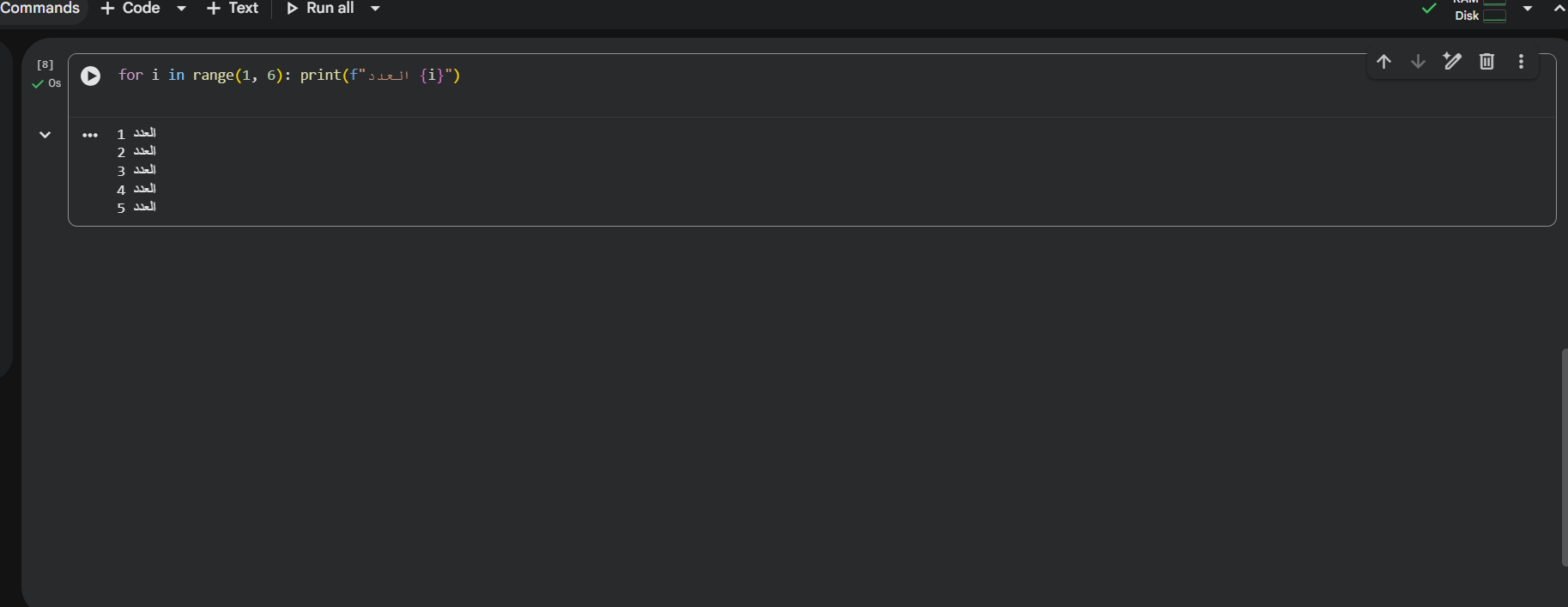
شنو صار هنا؟ الأمر range(1, 6) يولّد الأرقام من 1 إلى 5 (لاحظ: 6 ما يدخل!). كل مرة الحلقة تاخذ رقم وتخزّنه في المتغير i وتنفّذ الكود اللي داخلها.
تطبيق ممتع: جرّب تطبع جدول ضرب الرقم 7! فقط غيّر الكود:
for i in range(1, 11):
print(f"7 × {i} = {7 * i}")القوائم (Lists) - رتّب بياناتك بذكاء
القائمة مثل الدولاب 🗄️ - تقدر تحط فيها أشياء كثيرة مرتبة وتوصل لأي واحدة بسرعة. القائمة من أهم المفاهيم في Python.
# إنشاء قائمة فواكه
fruits = ["برتقال", "موز", "تفاح"]
print(fruits)

# الوصول لعنصر معين (القوائم تبدأ من 0)
print(f"أول فاكهة: {fruits[0]}")
print(f"آخر فاكهة: {fruits[-1]}")

# إضافة عنصر جديد
fruits.append("فراولة")
print(f"بعد الإضافة: {fruits}")

# عدد العناصر
print(f"عدد الفواكه: {len(fruits)}")
['برتقال', 'موز', 'تفاح']
أول فاكهة: برتقال
آخر فاكهة: تفاح
بعد الإضافة: ['برتقال', 'موز', 'تفاح', 'فراولة']
عدد الفواكه: 4في Python، العد يبدأ من صفر! يعني العنصر الأول رقمه 0، والثاني رقمه 1، وهكذا. لكن -1 يعني آخر عنصر - هذا اختصار ذكي.
حفظ مشروعك في Google Drive
بعد ما كتبت كل هالأكواد، مهم جداً تحفظ شغلك! بدون حفظ، لو قفلت المتصفح بترجع للصفر. الحل سريع وسهل:
- اضغط File → Save a copy in Drive من القائمة العلوية
- أو اضغط Ctrl + S للحفظ السريع
- بيتحفظ المشروع في مجلد Colab Notebooks في Google Drive
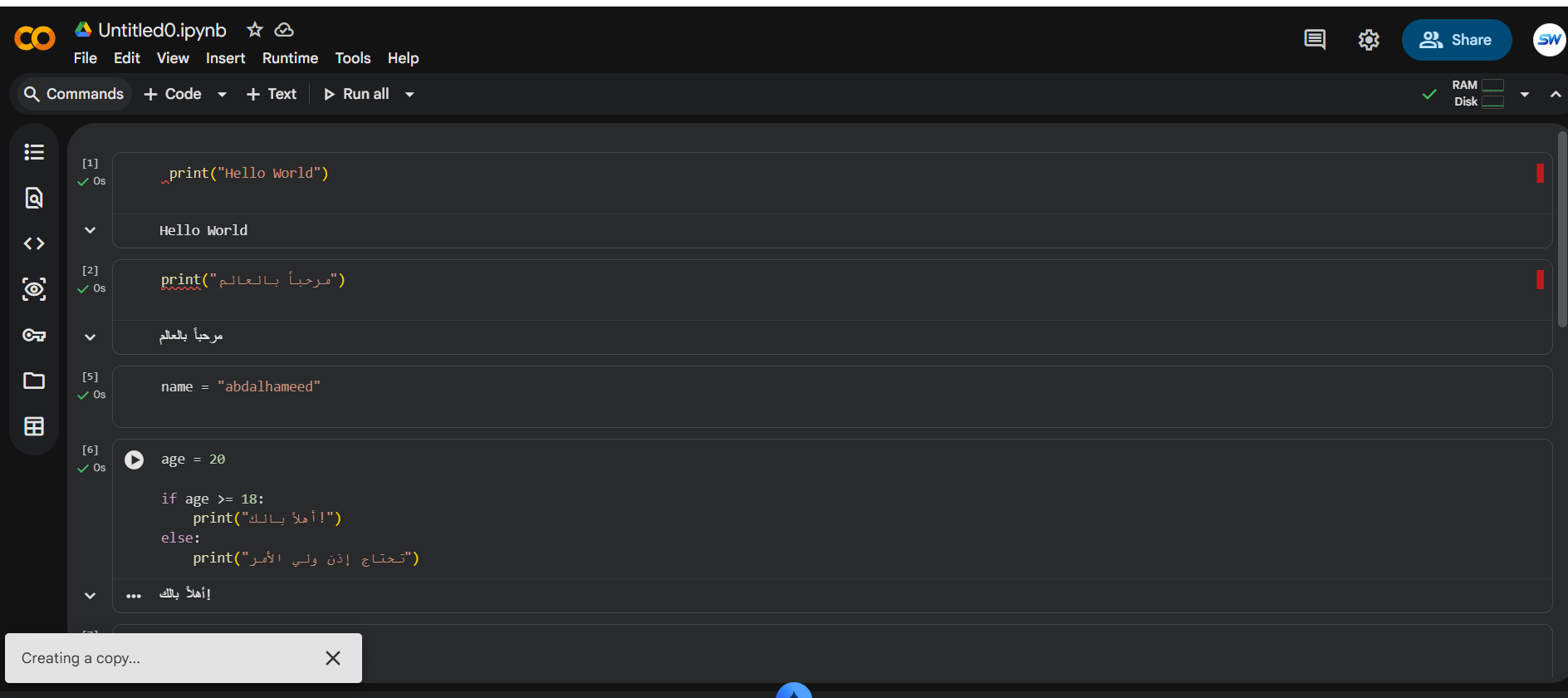
بعد ما تحفظ، تقدر توصل لمشروعك من أي جهاز في العالم - فقط سجّل بحسابك في جوجل وافتح Google Drive. هذا واحد من أكبر مزايا Colab: مشروعك يتبعك مو أنت اللي تتبعه!
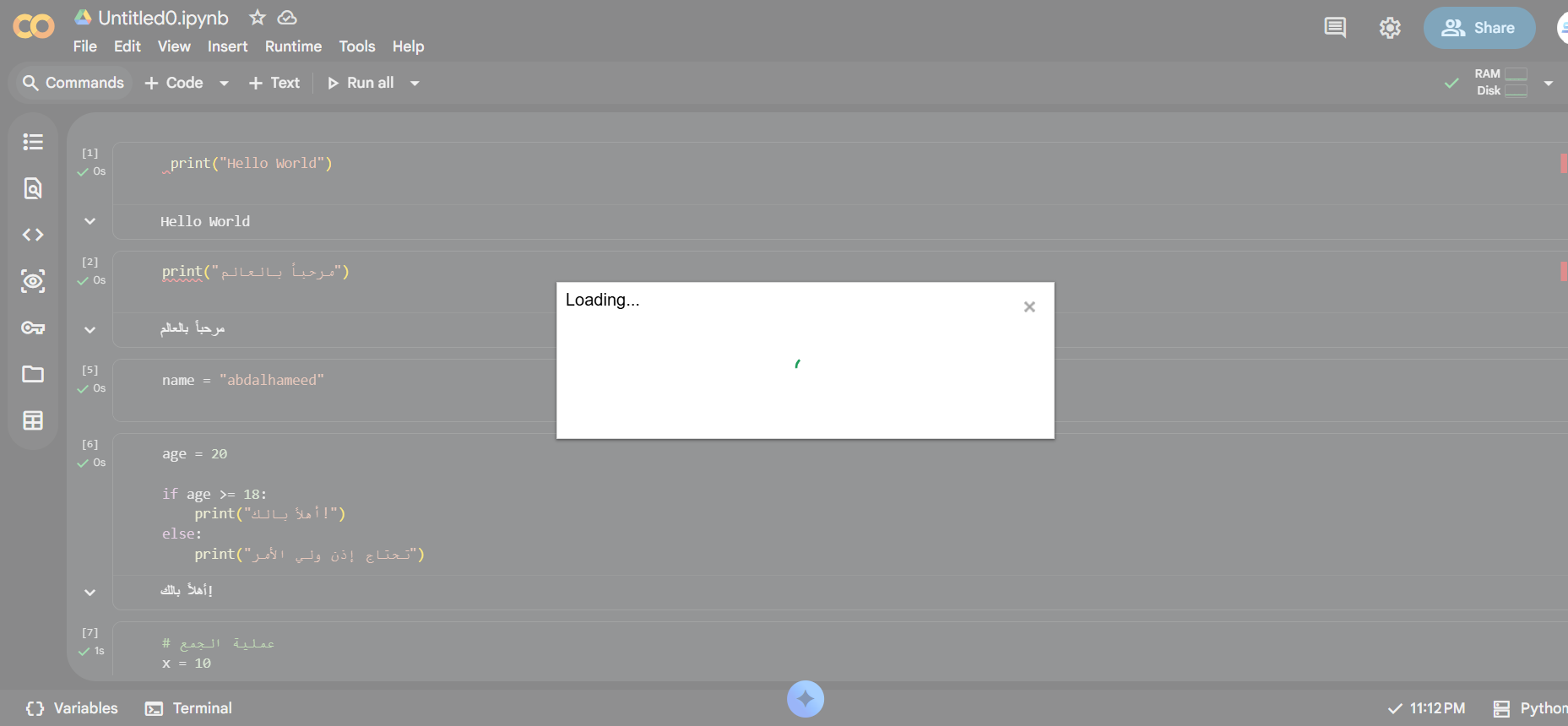
خلّيك عادة تحفظ شغلك كل 10 دقائق. حتى لو Colab يحفظ تلقائياً، الحفظ اليدوي يضمن ما تضيع شي. وغيّر اسم المشروع من "Untitled" لاسم معبر مثل "تعلم-Python-1" عشان تلقاه بسهولة بعدين.
مشاركة مشروعك مع الآخرين
واحدة من أجمل ميزات Colab هي المشاركة. تبي تريّ صديقك كودك؟ أو تبعت مشروعك لمدرّسك؟ سهلة جداً:
- اضغط زر Share في أعلى الصفحة
- بيظهر لك نافذة المشاركة
- غيّر "General access" من "Restricted" إلى "Anyone with the link"
- انسخ الرابط وابعت لاي شخص تبيه
الشخص اللي يستلم الرابط يقدر يفتح المشروع ويشوف الكود، بس ما يقدر يغيّر نسختك الأصلية. Colab يفتح له نسخة خاصة فيه يعدّل عليها بحرية.
لو مشروعك فيه معلومات حساسة (مثل كلمات سر أو API keys)، ما تنشر الرابط. خليه "Restricted" وأضف فقط الأشخاص اللي تبيهم بالإيميل.
💡 نصائح ذهبية للمبتدئين
- لا تخاف من الأخطاء - كل مبرمج بالعالم يغلط، والخطأ الأحمر اللي يطلع (Error) هو صديقك يقولك وين المشكلة بالضبط
- جرّب بنفسك - غيّر الأرقام والنصوص وشوف شو يصير. التجربة أفضل طريقة للتعلم
- استخدم AI في Colab - لاحظ الزر الأزرق اللي فيه نجومة ✨ بجانب كل خلية. هذا مساعد AI يساعدك يكتب كود!
- احفظ شغلك دايم - Ctrl+S أو File → Save، وغيّر اسم الملف لاسم واضح
- تعلم من الأخطاء - لو طلع لك خطأ، اقرأ الرسالة بتمعن. جوجل ترجمها لك وبيّنت لك السطر بالضبط
- ابدأ بمشاريع صغيرة - لا تحاول تسوي تطبيق كبير من أول يوم. ابدأ بشي بسيط وكبّر شوي شوي
📚 مصادر إضافية للتعلم
- توثيق Python الرسمي بالعربي - المرجع الأول والأهم
- Google Colab - افتح وابدأ البرمجة فوراً
- VS Code - محرر الأكواد الأشهر - خطوتك التالية بعد Colab
- PyCharm Community - بيئة احترافية لـ Python على جهازك
⬇️ ابدأ البرمجة الآن
Google Colab مجاني بالكامل وما يحتاج تحميل. بس افتح الرابط وابدأ!
🌐 افتح Google Colab مجاناً❓ أسئلة شائعة عن Google Colab و Python
هل Google Colab فعلاً مجاني؟
أي نعم! النسخة الأساسية مجانية 100% وتشمل وصول لمعالجات GPU من جوجل. في نسخة مدفوعة (Colab Pro) تعطيك وقت أكثر وقوة أكبر، بس النسخة المجانية كافية للتعلم ومعظم المشاريع.
هل أقدر أستخدم Colab بدون إنترنت؟
للأسف لا. Colab يشتغل على خوادم جوجل وياخذ كودك ويرسله هناك ويجيب لك النتيجة. بدون إنترنت ما تقدر تشغّل الأكواد. لكن تقدر تنزّل المشروع كملف Python وتشغّله على جهازك لو عندك Python مثبت.
شنو الفرق بين Colab و Jupyter Notebook؟
Colab هو نسخة سحابية من Jupyter Notebook. نفس الفكرة ونفس طريقة الاستعمال، بس Colab على الإنترنت وما يحتاج تثبيت، بينما Jupyter لازم تنزّله على جهازك. للمبتدئين، Colab أسهل وأسرع.
كم وقت الجلسة المجانية في Colab؟
الجلسة الواحدة تدوم حوالي 12 ساعة متواصلة. بعدها ينفصل وتحتاج تعيد الاتصال. شغلك يكون محفوظ طالما حفظته في Google Drive.
هل أقدر أستخدم Colab للذكاء الاصطناعي؟
أكيد! هذي من أهم استخدامات Colab. تقدر تشغّل نماذج تعلم عميق (Deep Learning) باستخدام GPU مجانية من جوجل. كثير مشاريع AI مفتوحة المصدر تشتغل على Colab.