Guide Python pour Débutants : De l'Installation au Premier Code
Python : Le langage de programmation le plus populaire au monde
Bienvenue dans ce guide complet. Si vous avez commencé votre parcours d'apprentissage de Python, vous avez certainement besoin d'un environnement puissant qui facilite l'écriture et le test du code. Aujourd'hui, nous utiliserons Visual Studio Code (VS Code), qui est considéré comme le premier et le meilleur choix pour des millions de programmeurs dans le monde. Dans cette leçon, nous allons apprendre à configurer complètement notre environnement de travail, étape par étape.
Premièrement : Installation de Python (L'étape la plus importante)
Avant d'utiliser VS Code, votre appareil doit être capable de comprendre Python. Rendez-vous sur le site officiel de Python et téléchargez la version appropriée pour votre système (Windows, Mac, Linux).
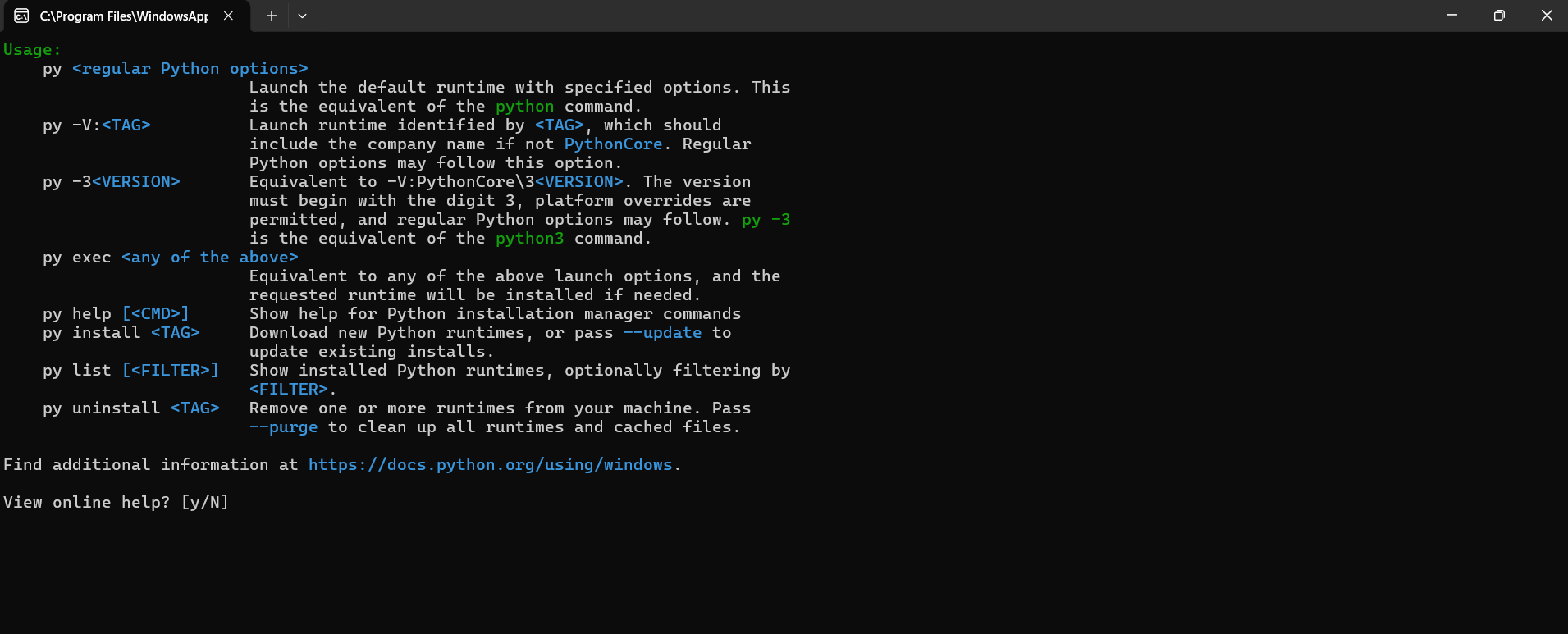
Assurez-vous de cocher "Add Python to PATH" lors de l'installation
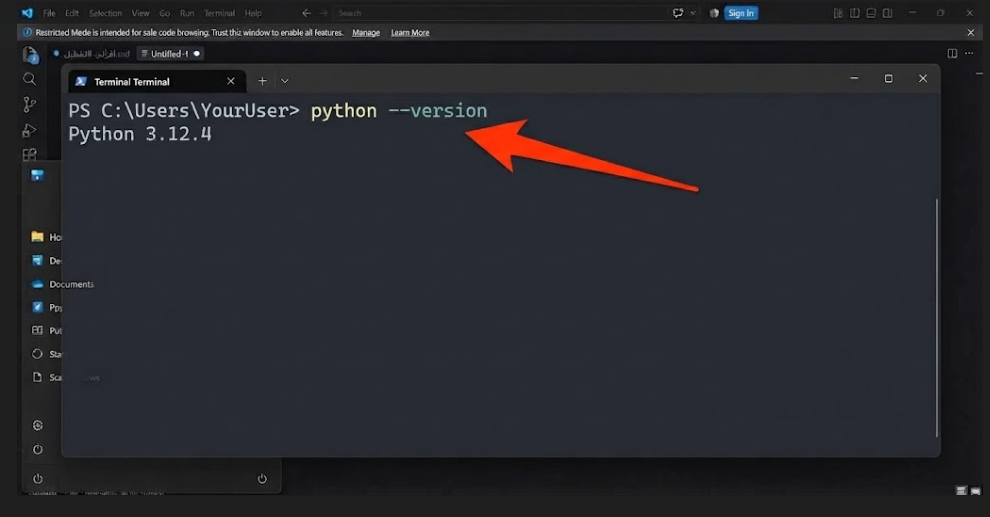
Une fois l'installation terminée, vérifions. Ouvrez l'Invite de commandes (CMD ou Terminal) sur votre appareil et tapez la commande suivante :
Si vous voyez le numéro de version (par exemple, Python 3.12.4), félicitations, l'installation a réussi. Cela signifie que votre système est maintenant prêt à recevoir du code.
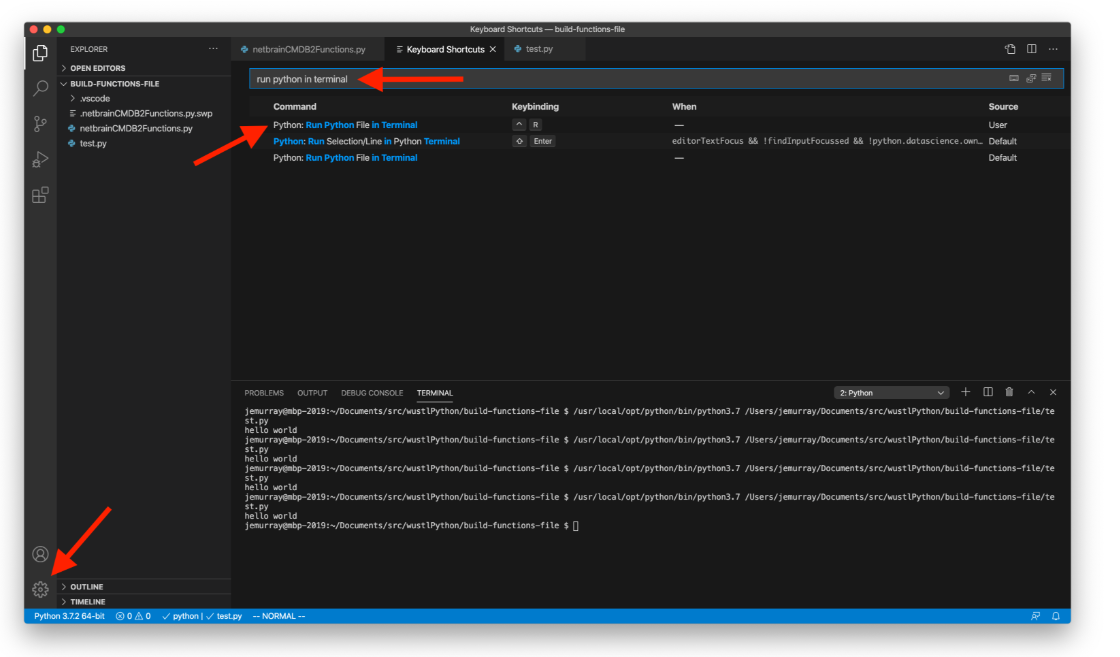
Vérification de la version de Python dans le Terminal
Deuxièmement : Configuration de Visual Studio Code
Maintenant, téléchargez et installez VS Code. Lorsque vous l'ouvrez pour la première fois, vous devrez installer l'extension "Python" depuis la barre latérale (Extensions). Cette extension est nécessaire pour que l'éditeur comprenne le code Python et fournisse des fonctionnalités telles que la saisie semi-automatique.
Après avoir installé l'extension, créez un nouveau dossier sur votre ordinateur et ouvrez-le dans VS Code via le menu : File > Open Folder. Créez ensuite un nouveau fichier et nommez-le test.py.
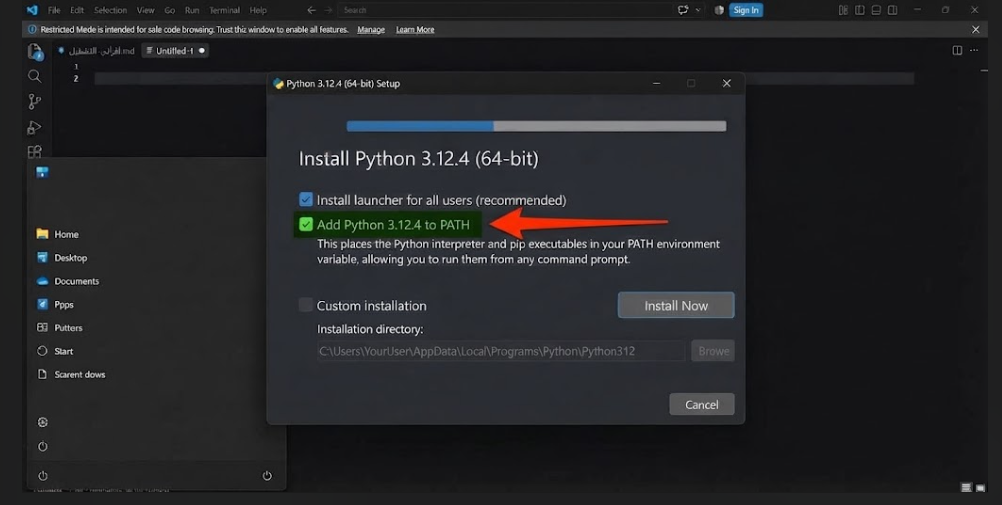
Interface de Visual Studio Code
Maintenant, écrivez le code suivant dans le fichier :
Pour sauvegarder le fichier, appuyez sur Ctrl + S, puis pour l'exécuter, appuyez sur le bouton Run ▶️ en haut à droite ou utilisez le raccourci Ctrl + F5. Vous remarquerez que le résultat apparaît dans la fenêtre du terminal en bas. Félicitations, vous avez écrit votre premier code !
Troisièmement : Raccourcis Importants
VS Code est plein de raccourcis qui font gagner du temps. Vous pouvez les parcourir et les modifier depuis le menu File > Preferences > Keyboard Shortcuts. Nous vous recommandons de mémoriser les raccourcis pour l'exécution du code et les commentaires, car ils vous feront gagner beaucoup de temps lorsque vous travaillerez sur de grands projets.
Écran des raccourcis clavier
Quatrièmement : Variables et F-strings
Après vous être habitué à écrire du code simple, essayons un code un peu plus avancé qui utilise des variables et imprime des chaînes intégrées en utilisant la lettre f. Cette lettre vous permet de combiner du texte avec des variables dans une seule phrase :
age = 25
print(f"{name} a {age} ans")
Ce code imprimera la phrase dynamiquement en fonction des valeurs des variables. Vous remarquerez comment le nom "Ahmed" et l'âge "25" sont combinés dans le texte.
Cinquièmement : Google Colab pour les Débutants
Si vous êtes un débutant et que vous souhaitez un environnement en ligne qui ne nécessite l'installation de rien sur votre appareil, nous vous recommandons d'essayer Google Colab. C'est un environnement cloud gratuit qui vous permet d'écrire et d'exécuter du code Python directement depuis le navigateur, et il est excellent pour apprendre l'IA et l'analyse de données sans avoir besoin d'un appareil puissant.
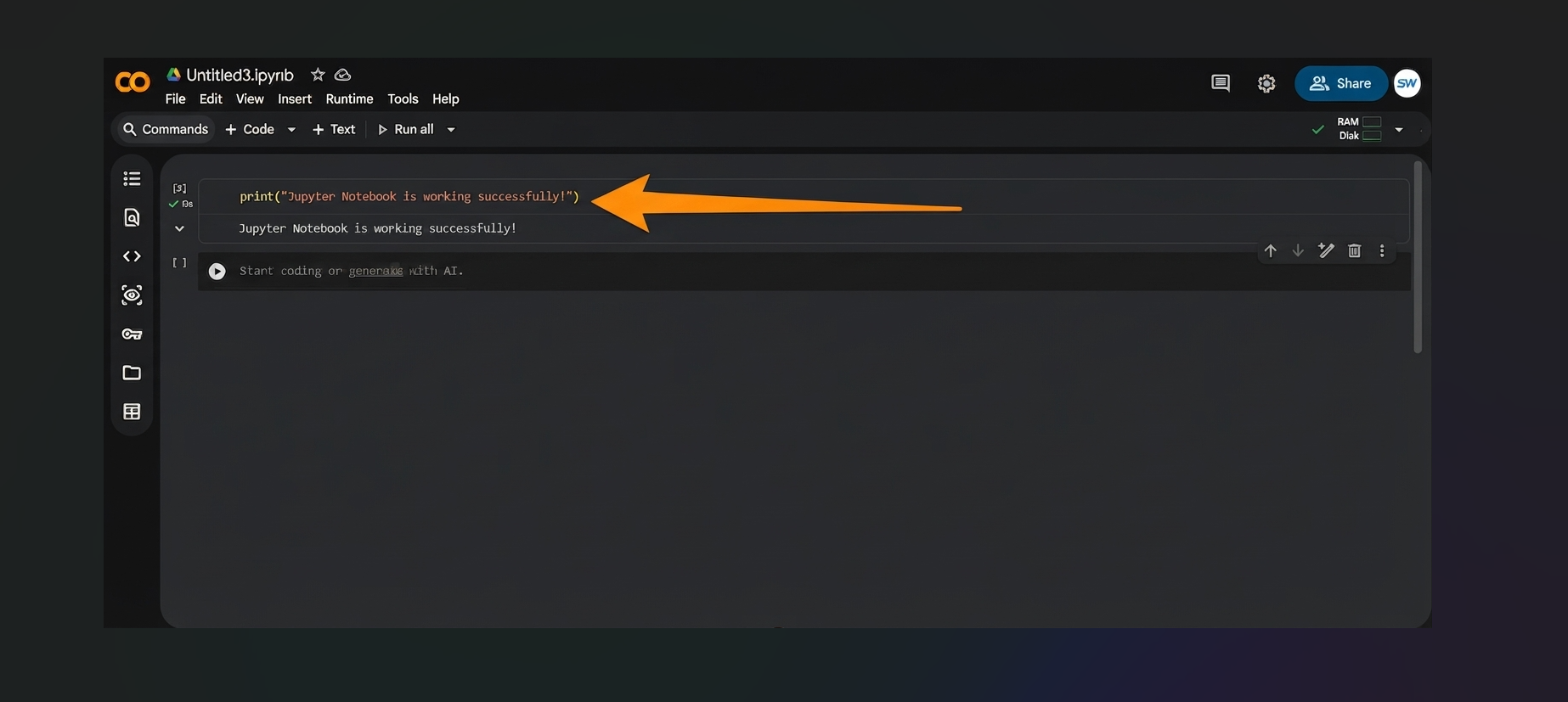
Environnement Google Colab pour coder
Dans Colab, vous pouvez écrire le code d'impression simple comme nous l'avons fait dans VS Code :
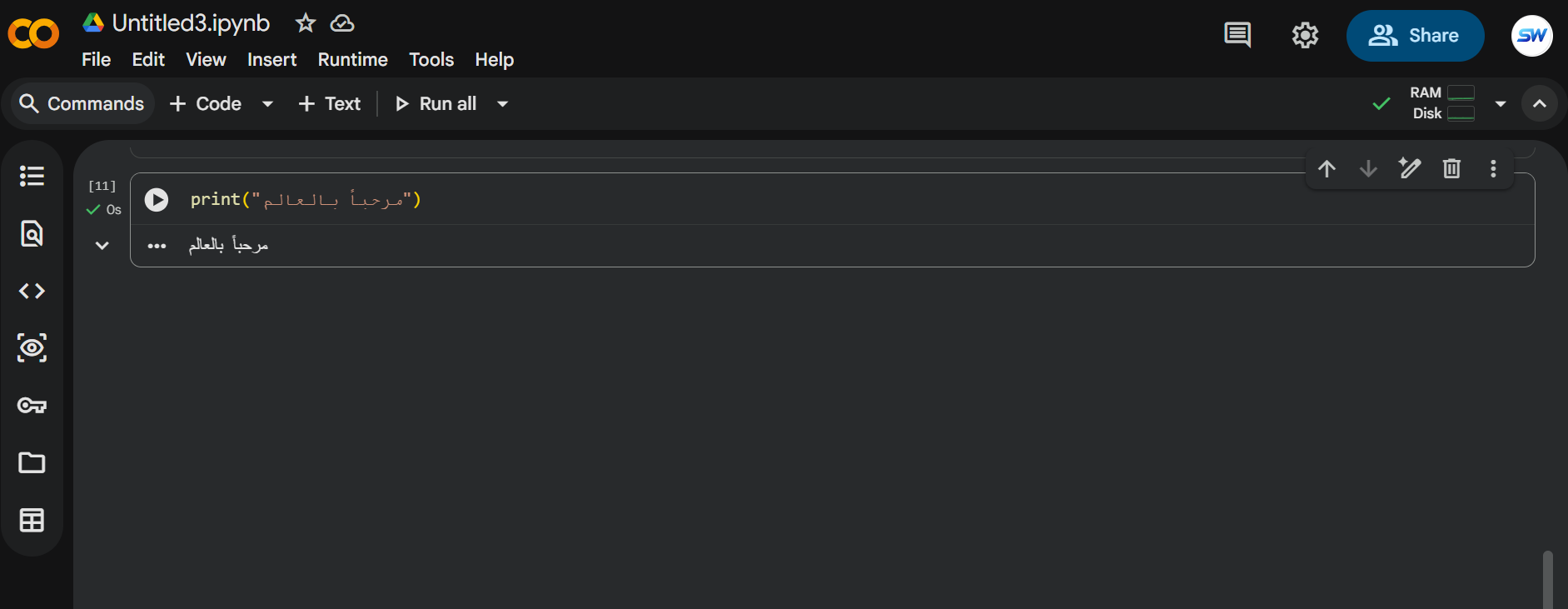
Exécution du code Bonjour le Monde dans Colab
Ou essayez le code des variables que nous avons appris :
age = 25
print(f"{name} a {age} ans")
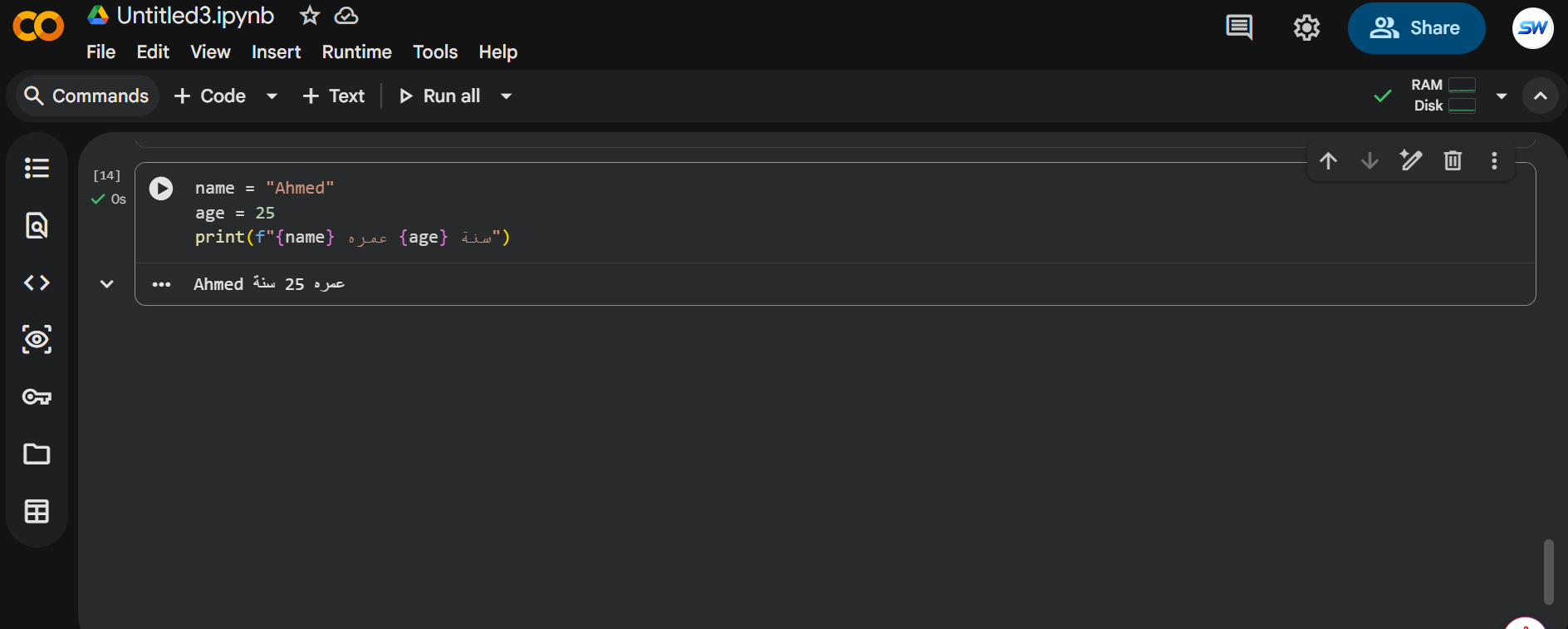
Exécution du code des variables dans Colab
Quel est le premier projet que vous programmerez en utilisant VS Code et Python ? Partagez-le avec nous dans les commentaires !
← Retour au Développement Web