
Guide Complet de Postman : De Zéro à Héros
Bienvenue dans ce guide complet. Dans le monde du développement web et mobile, vous ne pouvez pas construire une application réussie sans tester les APIs. C'est là qu'intervient Postman, l'outil considéré comme le "laboratoire" où les développeurs testent leur code avant de le lancer dans le monde. Dans ce tutoriel détaillé, nous vous emmènerons dans un voyage de zéro à héros, étape par étape, en expliquant chaque petit détail de cet incroyable programme.
1. Qu'est-ce que Postman et pourquoi en avez-vous besoin ?
Imaginez que vous voulez construire une application météo. Cette application doit se connecter à un serveur pour obtenir la température actuelle. Ce serveur fournit une "API". Postman est le programme qui vous permet de tester cette API avant de construire l'application elle-même. Vous l'utilisez pour envoyer des requêtes au serveur et voir la réponse qui revient.
En termes simples, Postman est un "simulateur de navigateur" mais pour les développeurs. Vous pouvez envoyer différents types de requêtes (comme GET, POST, PUT, DELETE), ajouter des en-têtes et un corps, et voir le résultat dans un format beau et lisible. Cela vous permet de découvrir des erreurs dans l'API avant qu'elles n'atteignent l'utilisateur final.
2. Pourquoi avez-vous besoin de Postman ? (Caractéristiques)
- Gagnez du Temps : Au lieu d'écrire du code complet pour tester une API, vous utilisez Postman pour envoyer la requête et voir le résultat en quelques secondes.
- Organisez les Projets : Vous pouvez sauvegarder vos requêtes dans des Collections et les partager avec votre équipe.
- Tests Automatisés : Vous pouvez écrire des scripts pour tester la validité des réponses (par exemple, s'assurer que le code d'état est 200).
- Environnements Multiples : Vous pouvez basculer entre les environnements de Développement et de Production en un clic.
- Prend en charge tous les types de données : (JSON, XML, HTML, Text).
3. Comment Commencer à Utiliser Postman ? (Étape par Étape)
Pour commencer, vous pouvez utiliser la version Desktop ou la version Web. Pour la meilleure expérience, nous recommandons la version Desktop, mais la version Web fonctionne aussi.
- Télécharger le Programme : Allez sur le site officiel (postman.com) et téléchargez la version pour votre système d'exploitation.
- Créer un Compte : Vous pouvez créer un compte gratuit ou vous connecter avec Google.
- Créer une Nouvelle Requête : Cliquez sur le signe (+) ou sur "New Request".
- Choisir le Type de Requête : Dans le menu déroulant, choisissez le type de requête (par exemple, GET).
- Entrer l'URL : Mettez l'URL de l'API que vous voulez tester.
- Envoyer la Requête : Cliquez sur le bouton bleu "Send".
- Voir la Réponse : En bas, vous verrez le résultat, qu'il s'agisse de données JSON ou d'une erreur.
4. Comprendre l'Interface de Postman en Détail (Avec Images)
Pour comprendre Postman, imaginez-le comme une page web mais avec plus de puissance. Voici une image montrant l'interface lors de l'envoi d'une requête :
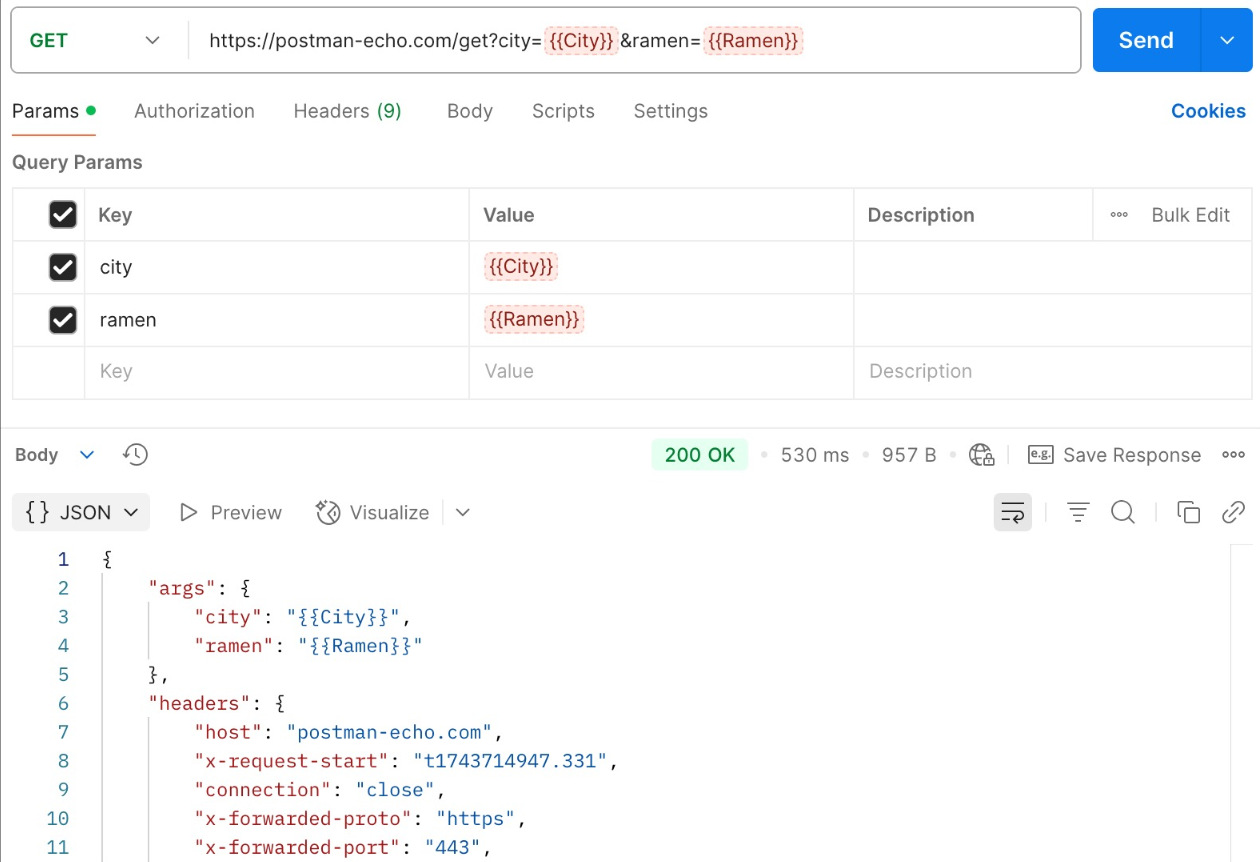
Interface de Postman lors de l'envoi d'une requête GET et de la réception d'une réponse JSON.
1. Barre d'URL
C'est ici que vous écrivez l'URL de l'API. À côté, il y a un menu déroulant pour choisir le type de requête (GET, POST, etc.).
2. Onglets
Sous la barre d'URL, vous trouverez plusieurs onglets :
- Params : Pour ajouter des paramètres de requête.
- Authorization : Pour ajouter des jetons d'authentification si l'API nécessite une connexion.
- Headers : Pour ajouter des en-têtes personnalisés (comme le type de contenu).
- Body : Pour envoyer des données en JSON ou Form Data dans les requêtes POST.
- Scripts : Pour écrire des scripts JavaScript et tester automatiquement les réponses.
3. Zone de Réponse
C'est la zone inférieure qui montre le résultat après l'envoi de la requête. Elle contient :
- Code d'État : Comme (200 OK) pour le succès, ou (404 Not Found) pour l'erreur.
- Body : La réponse réelle du serveur (souvent en JSON).
- Headers : Informations supplémentaires sur la réponse.
5. Scénario Pratique (Comment Tester une Vraie API ?)
Disons que vous voulez tester une API qui liste les utilisateurs. Suivez ces étapes :
- Ouvrez Postman et cliquez sur "New Request".
- Choisissez le type de requête (GET).
- Mettez l'URL :
https://jsonplaceholder.typicode.com/users. - Cliquez sur "Send".
- En bas, une liste d'utilisateurs apparaîtra au format JSON.
C'est le cœur de Postman. Vous pouvez essayer de changer le type de requête en POST et d'ajouter de nouvelles données pour voir comment le serveur répond.
6. Méthodes HTTP Courantes
| Méthode | Fonction |
|---|---|
| GET | Pour récupérer des données (comme ouvrir une page web). |
| POST | Pour envoyer de nouvelles données (comme enregistrer un nouvel utilisateur). |
| PUT | Pour mettre à jour des données existantes. |
| DELETE | Pour supprimer des données. |
7. Conseils Pro pour Accélérer votre Travail
- Utilisez des Variables : Au lieu de répéter l'URL, sauvegardez-la dans une variable et utilisez-la dans toutes vos requêtes.
- Sauvegardez les Requêtes dans des Collections : Pour organiser votre travail.
- Utilisez des Raccourcis : Comme (Ctrl+Enter) pour envoyer une requête.
8. FAQ
Postman est-il gratuit ?
Oui, Postman propose une version gratuite très puissante pour les débutants et les petits projets.
Dois-je apprendre la programmation pour utiliser Postman ?
Non, vous pouvez l'utiliser pour tester des API sans écrire de code. Cependant, connaître les bases de JavaScript vous aidera à écrire des tests avancés.
Quelle est la différence entre Postman et Insomnia ?
Les deux sont d'excellents outils. Postman est plus populaire et dispose d'une communauté plus large, tandis qu'Insomnia est considéré comme plus léger et plus simple d'interface. Nous aborderons Insomnia dans une leçon ultérieure.
Avez-vous commencé à utiliser Postman dans vos projets ? Partagez votre expérience dans les commentaires !
← Retour au Développement Web