Guía de Python para Principiantes: De la Instalación al Primer Código
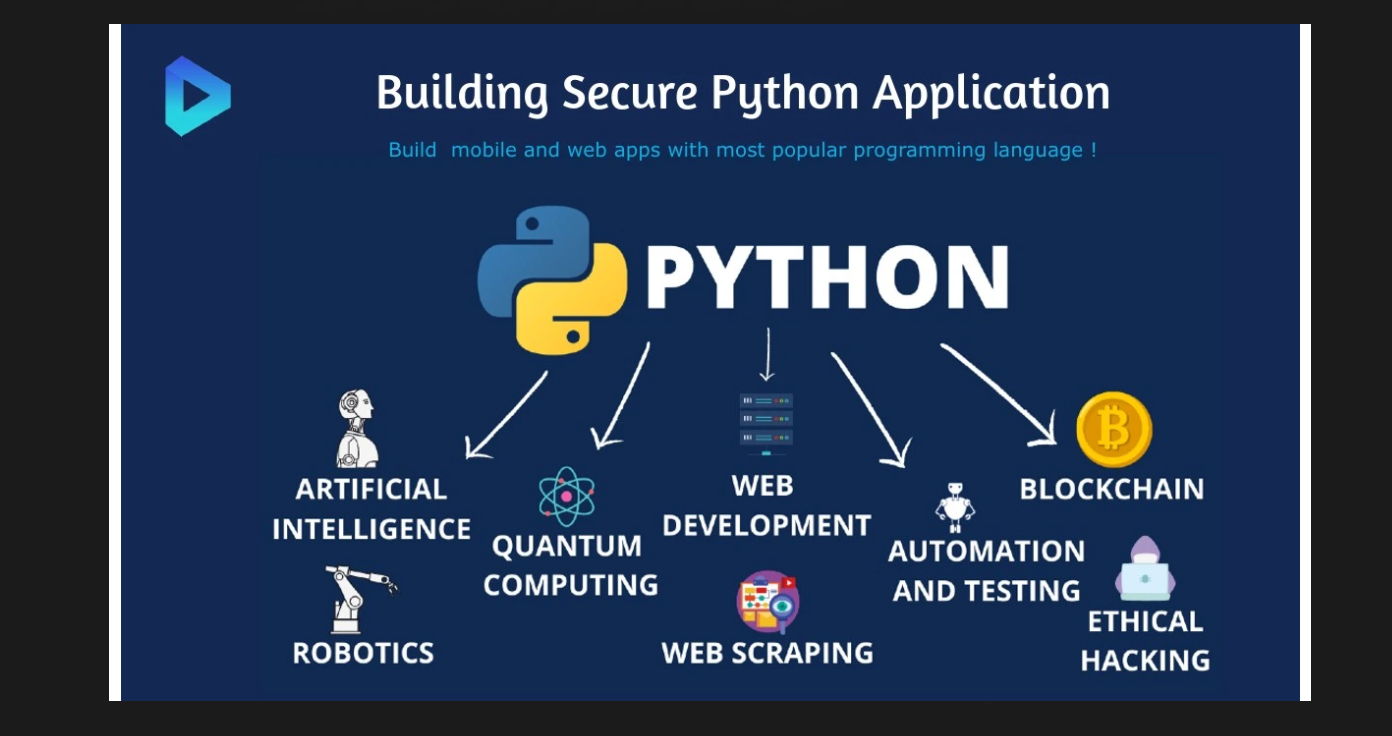
Python: El lenguaje de programación más popular del mundo
Bienvenido a esta guía completa. Si has comenzado tu viaje en el aprendizaje de Python, definitivamente necesitas un entorno potente que te facilite escribir y probar código. Hoy usaremos Visual Studio Code (VS Code), que se considera la primera y mejor opción para millones de programadores en todo el mundo. En esta lección, aprenderemos cómo configurar completamente nuestro entorno de trabajo, paso a paso.
Primero: Instalando Python (El Paso Más Importante)
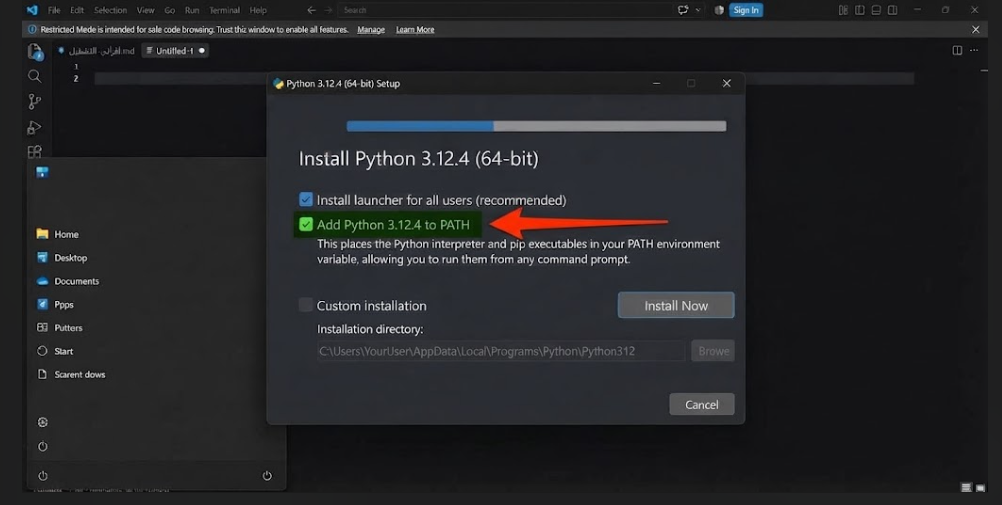
Antes de usar VS Code, tu dispositivo debe poder entender Python. Ve al sitio web oficial de Python y descarga la versión adecuada para tu sistema (Windows, Mac, Linux).
Asegúrate de marcar "Add Python to PATH" durante la instalación
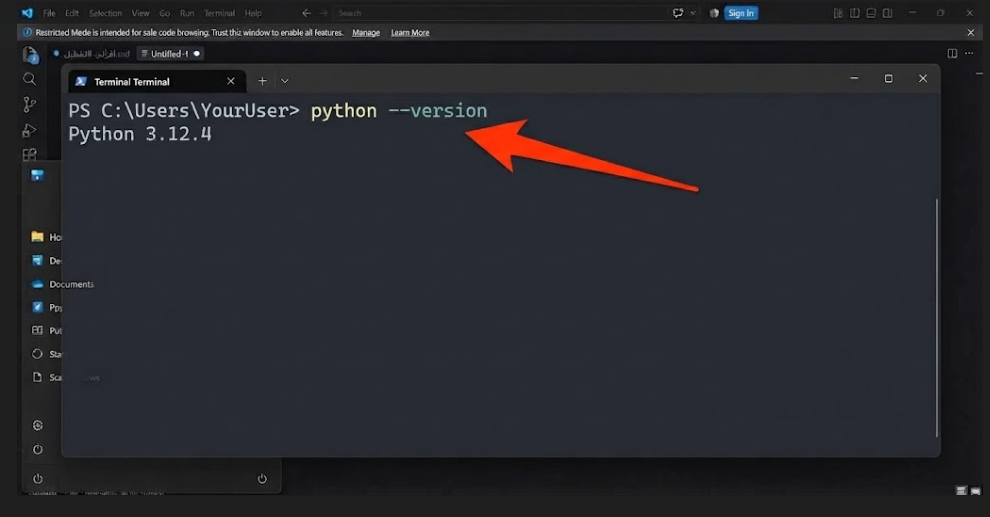
Una vez completada la instalación, verifiquemos. Abre el Símbolo del sistema (CMD o Terminal) en tu dispositivo y escribe el siguiente comando:
Si ves el número de versión (por ejemplo, Python 3.12.4), felicitaciones, la instalación fue exitosa. Esto significa que tu sistema ahora está listo para recibir código.
Verificando la versión de Python en la Terminal
Segundo: Configurando Visual Studio Code
Ahora, descarga e instala VS Code. Cuando lo abras por primera vez, necesitarás instalar la extensión "Python" desde la barra lateral (Extensiones). Esta extensión es necesaria para que el editor entienda el código de Python y proporcione funciones como el autocompletado.
Después de instalar la extensión, crea una nueva carpeta en tu computadora y ábrela en VS Code a través del menú: File > Open Folder. Luego crea un nuevo archivo y nómbralo test.py.
Interfaz de Visual Studio Code
Ahora, escribe el siguiente código dentro del archivo:
Para guardar el archivo presiona Ctrl + S, luego para ejecutarlo presiona el botón Run ▶️ en la parte superior derecha o usa el atajo Ctrl + F5. Notarás que el resultado aparece en la ventana de la terminal en la parte inferior. ¡Felicidades, has escrito tu primer código!
Tercero: Atajos Importantes
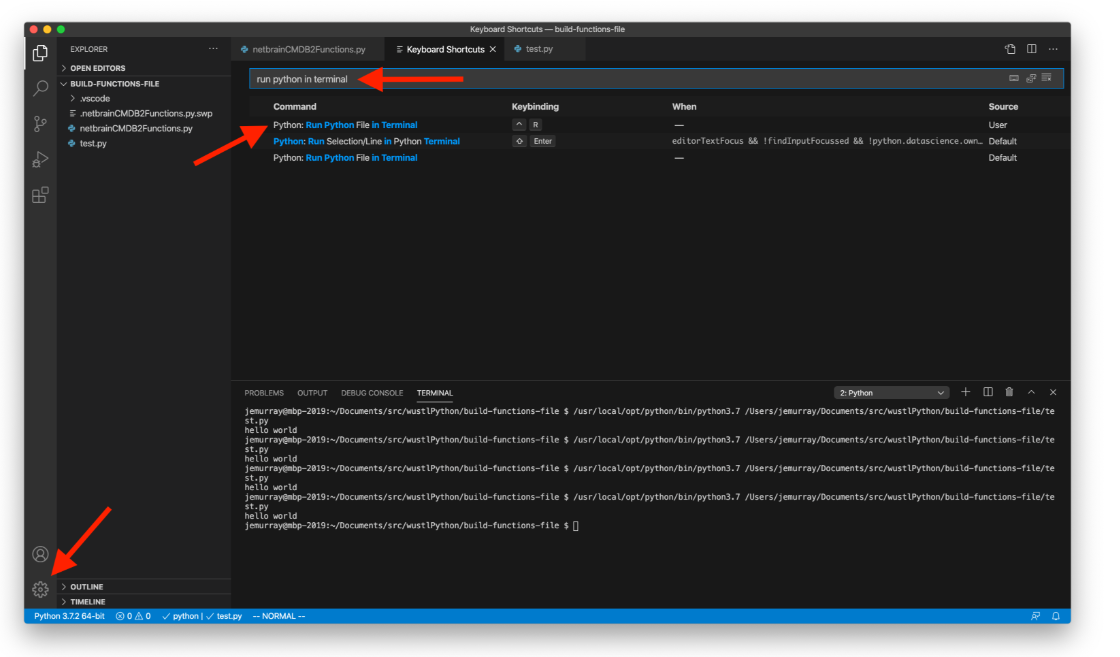
VS Code está lleno de atajos que ahorran tiempo. Puedes navegar y editarlos desde el menú File > Preferences > Keyboard Shortcuts. Recomendamos memorizar los atajos para ejecutar código y comentarios, ya que te ahorrarán mucho tiempo mientras trabajas en proyectos grandes.
Pantalla de atajos de teclado
Cuarto: Variables y F-strings
Después de acostumbrarte a escribir código simple, probemos un código un poco más avanzado que usa variables e imprime cadenas integradas usando la letra f. Esta letra te permite combinar texto con variables en una sola oración:
age = 25
print(f"{name} tiene {age} años")
Este código imprimirá la oración dinámicamente basándose en los valores de las variables. Notarás cómo el nombre "Ahmed" y la edad "25" se combinan dentro del texto.
Quinto: Google Colab para Principiantes
Si eres un principiante y quieres un entorno en línea que no requiera instalar nada en tu dispositivo, te recomendamos probar Google Colab. Es un entorno en la nube gratuito que te permite escribir y ejecutar código de Python directamente desde el navegador, y es excelente para aprender IA y análisis de datos sin necesitar un dispositivo potente.
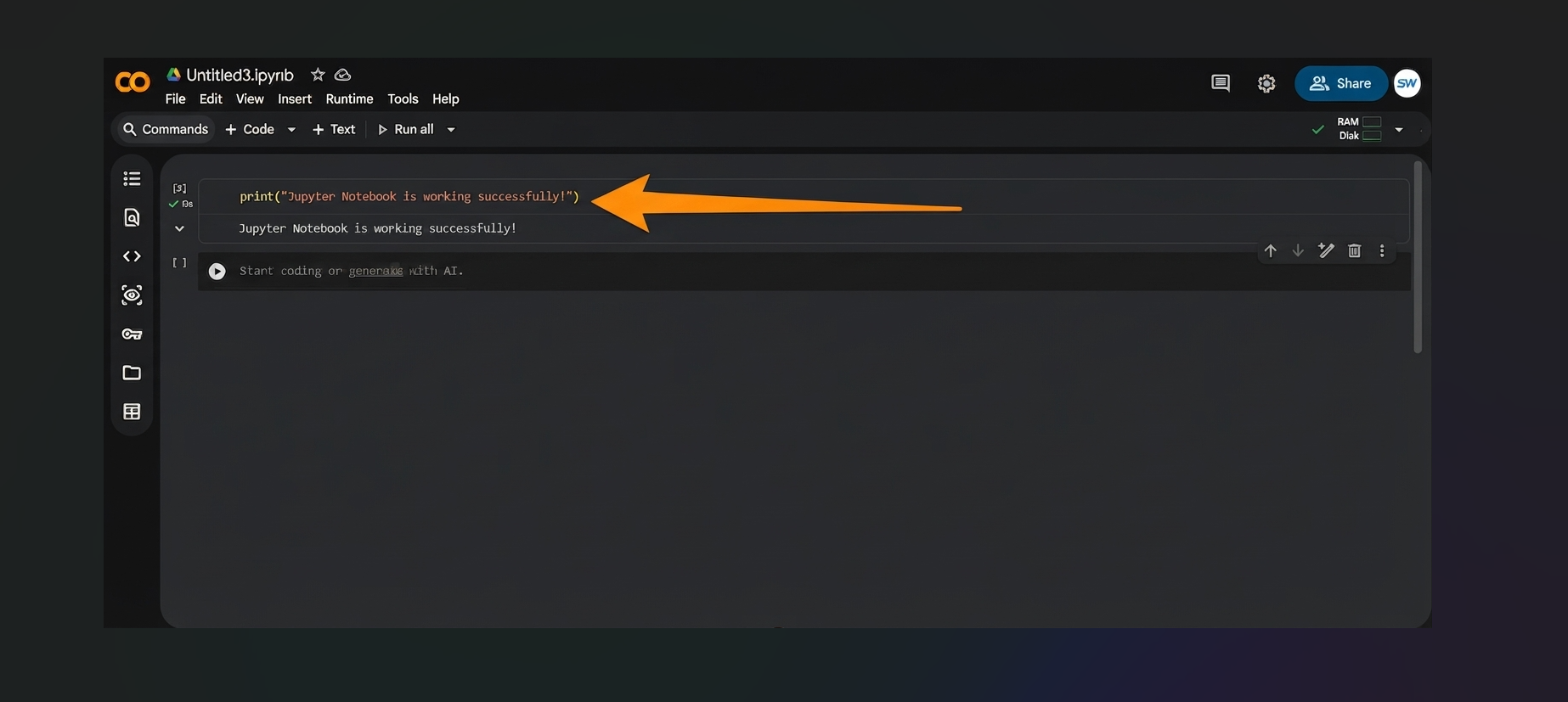
Entorno de Google Colab para programar
En Colab, puedes escribir el código de impresión simple como lo hicimos en VS Code:
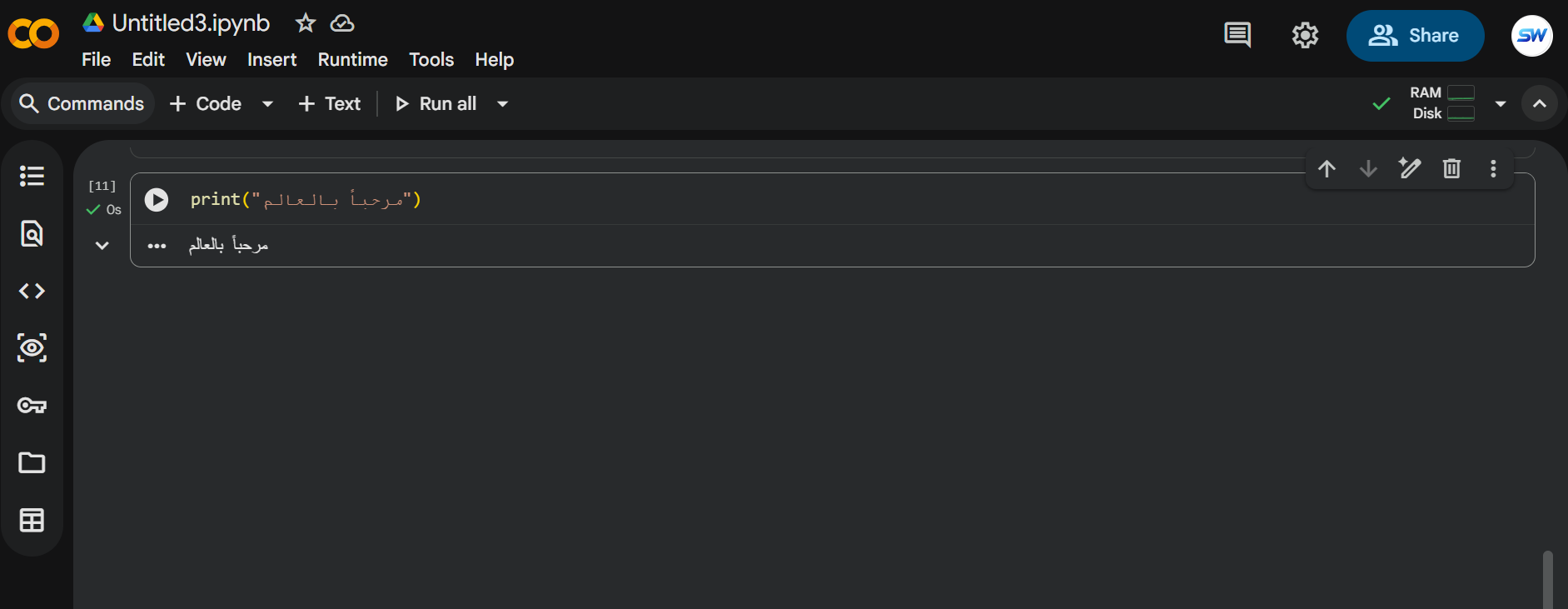
Ejecutando el código Hola Mundo en Colab
O probar el código de variables que aprendimos:
age = 25
print(f"{name} tiene {age} años")
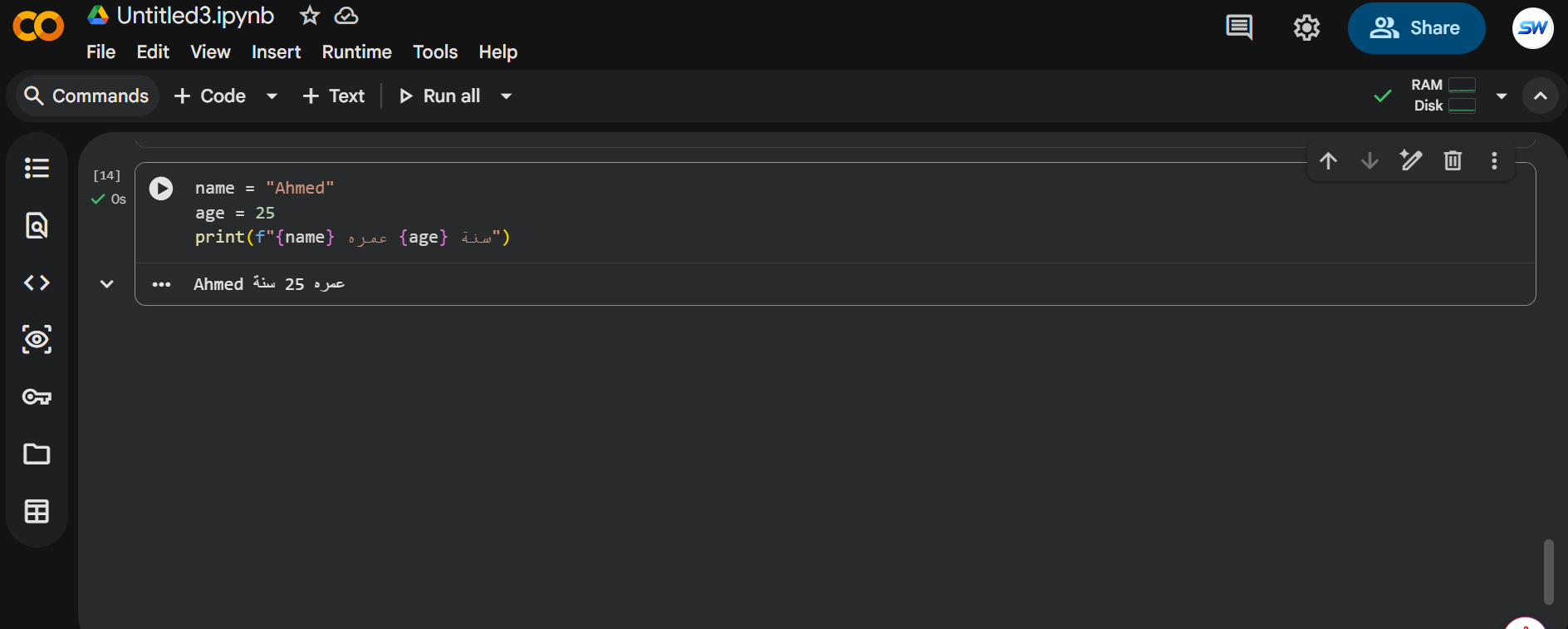
Ejecutando el código de variables en Colab
¿Cuál es el primer proyecto que programarás usando VS Code y Python? ¡Compártelo con nosotros en los comentarios!
← Volver a Desarrollo Web