
Guía Completa de Postman: De Cero a Héroe
Bienvenido a esta guía completa. En el mundo del desarrollo web y de aplicaciones, no puedes construir una aplicación exitosa sin probar las APIs. Aquí es donde entra Postman, la herramienta considerada el "laboratorio" donde los desarrolladores prueban su código antes de lanzarlo al mundo. En este tutorial detallado, te llevaremos en un viaje de cero a héroe, paso a paso, explicando cada pequeño detalle de este increíble programa.
1. ¿Qué es Postman y por qué lo necesitas?
Imagina que quieres construir una aplicación del clima. Esta aplicación necesita conectarse a un servidor para obtener la temperatura actual. Este servidor proporciona una "API". Postman es el programa que te permite probar esta API antes de construir la aplicación. Lo usas para enviar solicitudes al servidor y ver la respuesta que devuelve.
En pocas palabras, Postman es un "simulador de navegador" pero para desarrolladores. Puedes enviar diferentes tipos de solicitudes (como GET, POST, PUT, DELETE), agregar encabezados y cuerpo, y ver el resultado en un formato hermoso y legible. Esto te permite descubrir errores en la API antes de que lleguen al usuario final.
2. ¿Por qué necesitas Postman? (Características)
- Ahorra Tiempo: En lugar de escribir código completo para probar una API, usas Postman para enviar la solicitud y ver el resultado en segundos.
- Organiza Proyectos: Puedes guardar tus solicitudes en Colecciones y compartirlas con tu equipo.
- Pruebas Automatizadas: Puedes escribir scripts para probar la validez de las respuestas (ej: asegurar que el código de estado sea 200).
- Múltiples Entornos: Puedes cambiar entre entornos de Desarrollo y Producción con un clic.
- Soporta todos los tipos de datos: (JSON, XML, HTML, Text).
3. ¿Cómo Empezar a Usar Postman? (Paso a Paso)
Para empezar, puedes usar la versión de Escritorio o la versión Web. Para la mejor experiencia, recomendamos la versión de Escritorio, pero la versión Web también funciona.
- Descargar el Programa: Ve al sitio web oficial (postman.com) y descarga la versión para tu sistema operativo.
- Crear una Cuenta: Puedes crear una cuenta gratuita o iniciar sesión con Google.
- Crear una Nueva Solicitud: Haz clic en el signo (+) o en "New Request".
- Elegir el Tipo de Solicitud: En el menú desplegable, elige el tipo de solicitud (ej: GET).
- Ingresar la URL: Coloca la URL de la API que quieres probar.
- Enviar la Solicitud: Haz clic en el botón azul "Send".
- Ver la Respuesta: En la parte inferior, verás el resultado, ya sea datos JSON o un error.
4. Entendiendo la Interfaz de Postman en Detalle (Con Imágenes)
Para entender Postman, imagínalo como una página web pero con más poder. Aquí hay una imagen que muestra la interfaz mientras se envía una solicitud:
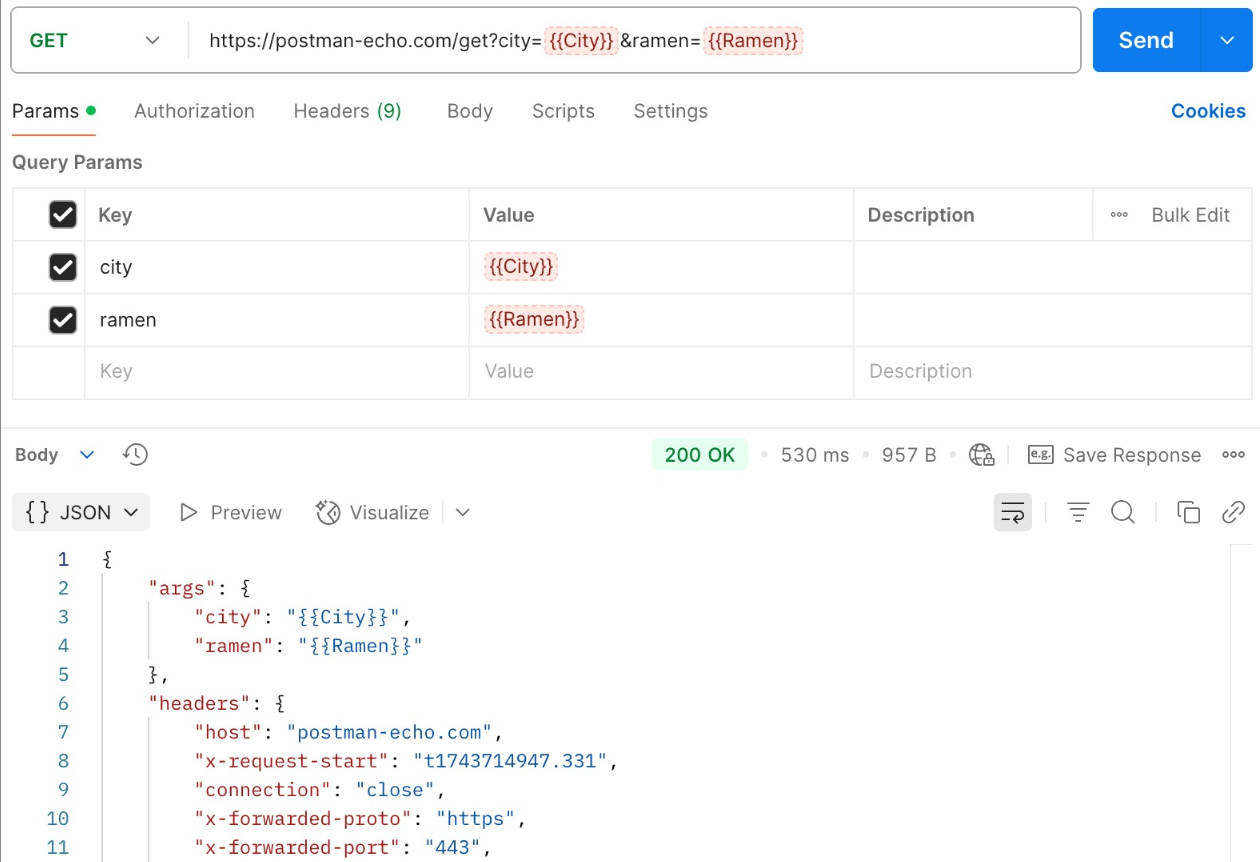
Interfaz de Postman mientras se envía una solicitud GET y se recibe una respuesta JSON.
1. Barra de URL
Aquí es donde escribes la URL de la API. Junto a ella, hay un menú desplegable para elegir el tipo de solicitud (GET, POST, etc.).
2. Pestañas
Debajo de la barra de URL, encontrarás varias pestañas:
- Params: Para agregar parámetros de consulta.
- Authorization: Para agregar tokens de autenticación si la API requiere inicio de sesión.
- Headers: Para agregar encabezados personalizados (como el tipo de contenido).
- Body: Para enviar datos en JSON o Form Data en solicitudes POST.
- Scripts: Para escribir scripts de JavaScript y probar respuestas automáticamente.
3. Área de Respuesta
Esta es el área inferior que muestra el resultado después de enviar la solicitud. Contiene:
- Código de Estado: Como (200 OK) para éxito, o (404 Not Found) para error.
- Body: La respuesta real del servidor (a menudo en JSON).
- Headers: Información adicional sobre la respuesta.
5. Escenario Práctico (¿Cómo Probar una API Real?)
Digamos que quieres probar una API que lista usuarios. Sigue estos pasos:
- Abre Postman y haz clic en "New Request".
- Elige el tipo de solicitud (GET).
- Coloca la URL:
https://jsonplaceholder.typicode.com/users. - Haz clic en "Send".
- En la parte inferior, aparecerá una lista de usuarios en formato JSON.
Este es el núcleo de Postman. Puedes intentar cambiar el tipo de solicitud a POST y agregar nuevos datos para ver cómo responde el servidor.
6. Métodos HTTP Comunes
| Método | Función |
|---|---|
| GET | Para obtener datos (como abrir una página web). |
| POST | Para enviar nuevos datos (como registrar un nuevo usuario). |
| PUT | Para actualizar datos existentes. |
| DELETE | Para eliminar datos. |
7. Consejos Pro para Acelerar tu Trabajo
- Usa Variables: En lugar de repetir la URL, guárdala en una variable y úsala en todas tus solicitudes.
- Guarda Solicitudes en Colecciones: Para organizar tu trabajo.
- Usa Atajos: Como (Ctrl+Enter) para enviar una solicitud.
8. Preguntas Frecuentes
¿Es Postman gratis?
Sí, Postman ofrece una versión gratuita muy potente para principiantes y proyectos pequeños.
¿Necesito aprender programación para usar Postman?
No, puedes usarlo para probar APIs sin escribir código. Sin embargo, conocer lo básico de JavaScript te ayudará a escribir pruebas avanzadas.
¿Cuál es la diferencia entre Postman e Insomnia?
Ambas son herramientas excelentes. Postman es más popular y tiene una comunidad más grande, mientras que Insomnia se considera más ligero y simple en su interfaz. Cubriremos Insomnia en una lección posterior.
¿Has comenzado a usar Postman en tus proyectos? ¡Comparte tu experiencia en los comentarios!
← Volver a Desarrollo Web