دليل بايثون للمبتدئين: من التثبيت إلى أول كود
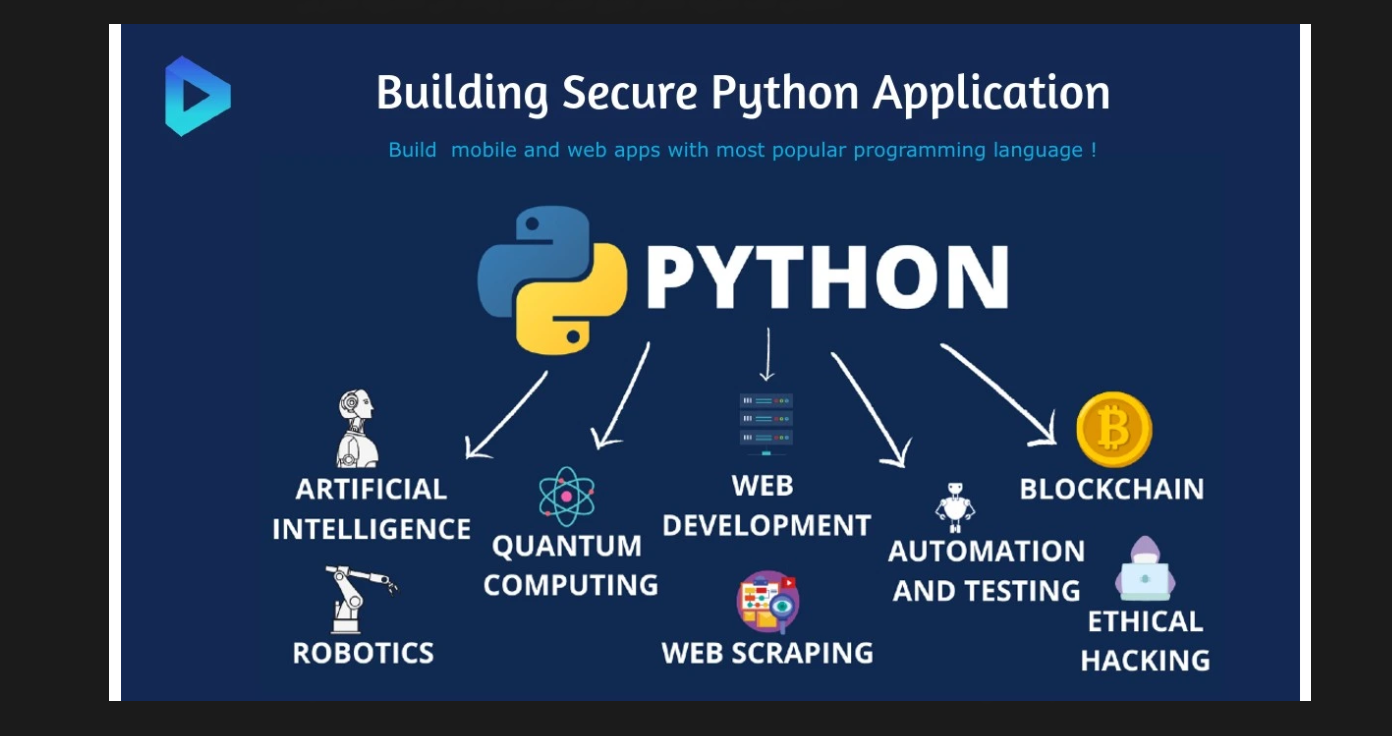
بايثون: لغة البرمجة الأكثر شعبية في العالم
مرحباً بك في هذا الدليل الشامل. إذا كنت قد بدأت رحلتك في تعلم لغة بايثون (Python)، فأنت بالتأكيد بحاجة إلى بيئة عمل قوية تسهل عليك كتابة وتجربة الأكواد. سنستخدم اليوم محرر الأكواد Visual Studio Code (VS Code)، والذي يعتبر الخيار الأول والأفضل لملايين المبرمجين حول العالم. في هذا الدرس، سنتعلم كيف نجهز بيئة العمل بالكامل، خطوة بخطوة.
أولاً: تثبيت لغة بايثون (الخطوة الأهم)
قبل أن نستخدم VS Code، يجب أن يكون جهازك قادراً على فهم لغة بايثون. اذهب إلى موقع بايثون الرسمي وقم بتحميل النسخة المناسبة لنظامك (Windows, Mac, Linux).
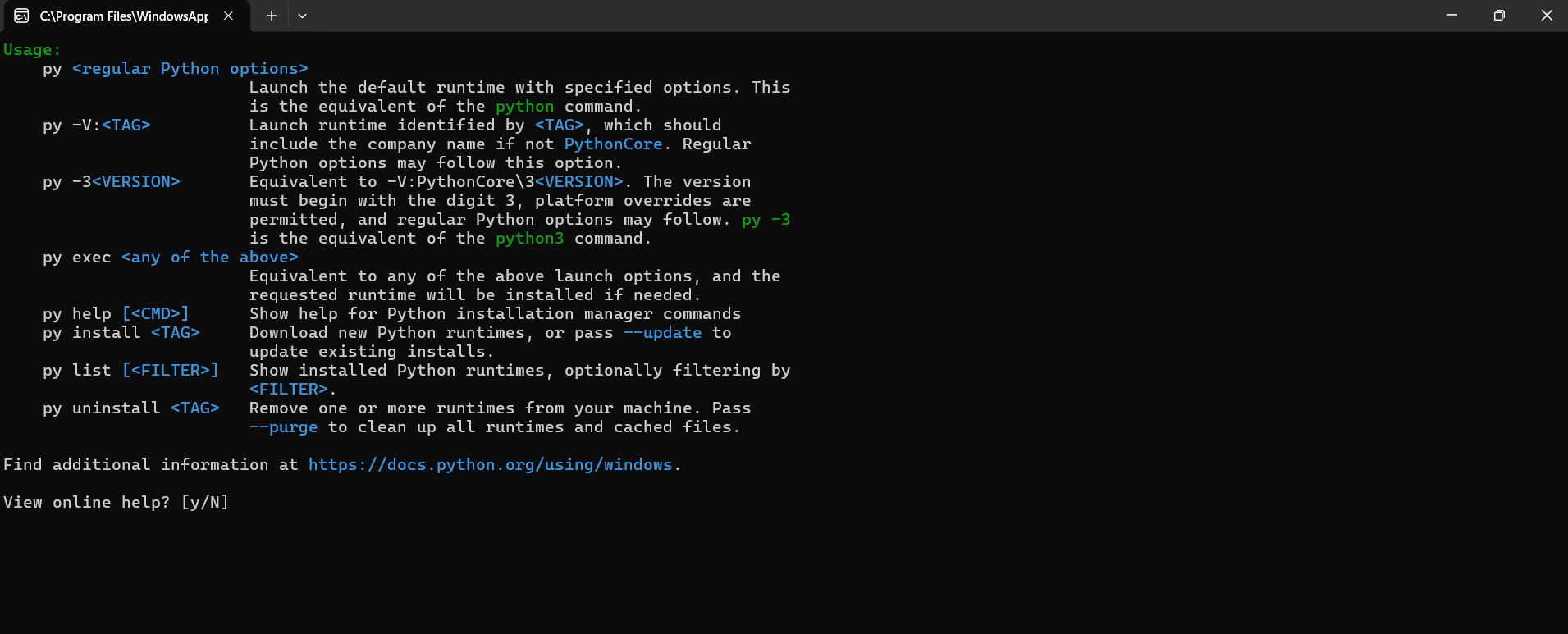
تأكد من تحديد خيار Add Python to PATH أثناء التثبيت
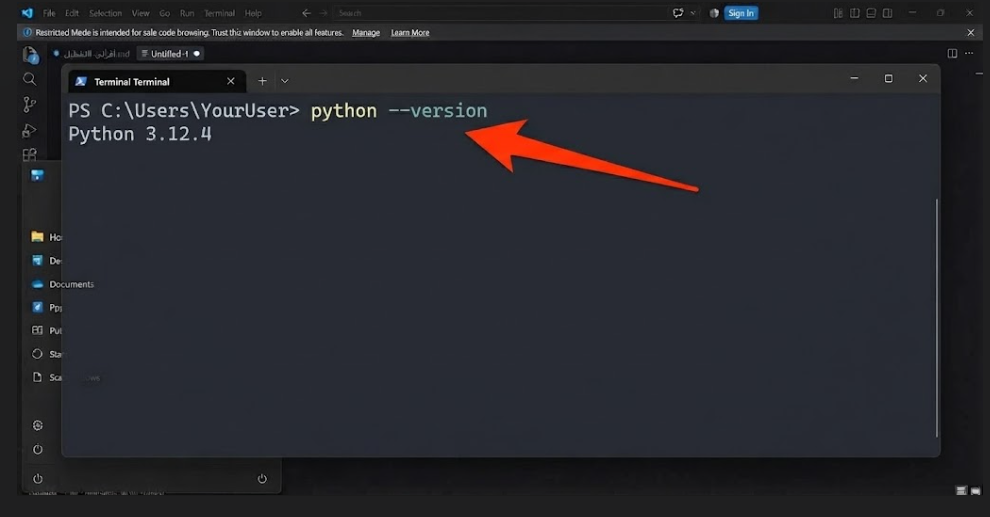
بعد انتهاء التثبيت، ننتقل لخطوة التأكد. افتح موجه الأوامر (CMD أو Terminal) في جهازك واكتب الأمر التالي:
إذا ظهر لك رقم الإصدار (مثلاً Python 3.12.4)، فتهانينا، لقد تم التثبيت بنجاح. هذا يعني أن نظامك جاهز الآن لاستقبال الأكواد.
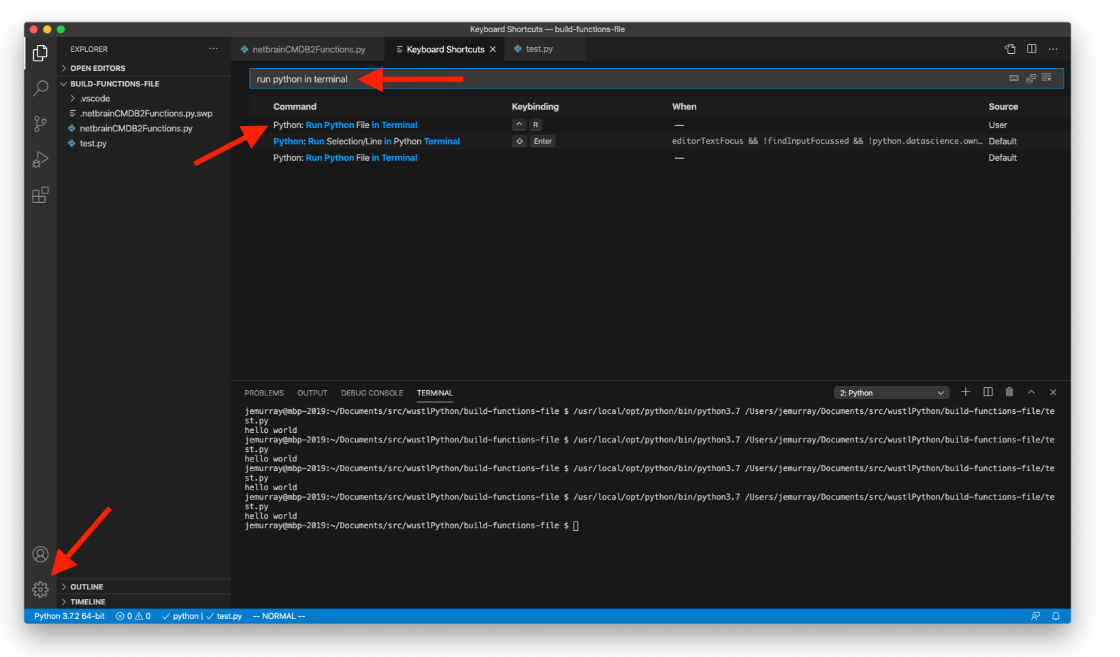
التأكد من إصدار بايثون في الـ Terminal
ثانياً: تجهيز Visual Studio Code
الآن، قم بتحميل وتثبيت برنامج VS Code. عند فتحه لأول مرة، ستحتاج إلى تثبيت إضافة "Python" من القائمة الجانبية (Extensions). هذه الإضافة ضرورية لكي يفهم المحرر أكواد بايثون ويوفر لك ميزات مثل الإكمال التلقائي.
بعد تثبيت الإضافة، أنشئ مجلداً جديداً على جهازك، وقم بفتحه في VS Code من القائمة: File > Open Folder. ثم قم بإنشاء ملف جديد وسمّه test.py.
واجهة برنامج VS Code
الآن، اكتب الكود البرمجي التالي داخل الملف:
لحفظ الملف اضغط Ctrl + S، ثم لتشغيله اضغط على زر التشغيل ▶️ في أعلى اليمين أو استخدم اختصار Ctrl + F5. ستلاحظ ظهور النتيجة في نافذة الطرفية بالأسفل. مبروك، لقد كتبت أول كود لك!
ثالثاً: اختصارات مهمة لتسريع عملك
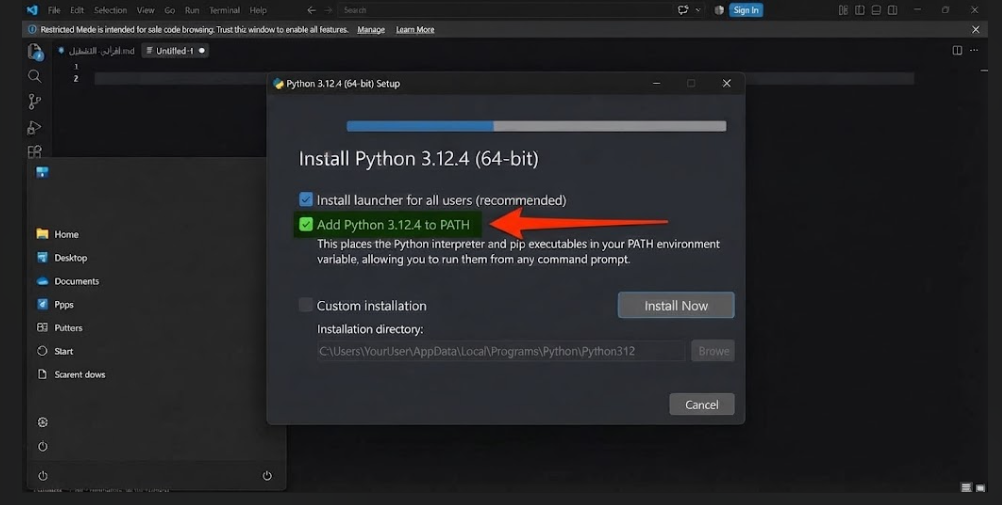
VS Code مليء بالاختصارات التي توفر الوقت. يمكنك استعراضها وتعديلها من القائمة File > Preferences > Keyboard Shortcuts. ننصحك بحفظ الاختصارات الخاصة بتشغيل الأكواد والتعليقات، لأنها ستوفر عليك الكثير من الوقت أثناء العمل على مشاريع كبيرة.
شاشة اختصارات لوحة المفاتيح
رابعاً: المتغيرات (Variables) وطباعة النصوص المدمجة
بعد أن تعودت على كتابة الأكواد البسيطة، لنجرب كوداً متقدماً قليلاً يستخدم المتغيرات (Variables) وطباعة النصوص المدمجة باستخدام حرف f. هذا الحرف يسمح لك بدمج النصوص مع المتغيرات في جملة واحدة:
age = 25
print(f"{name} عمره {age} سنة")
هذا الكود سيقوم بطباعة الجملة بشكل ديناميكي بناءً على قيمة المتغيرات. ستلاحظ كيف تم دمج الاسم "Ahmed" والعمر "25" داخل النص.
خامساً: بيئة جوجل كولاب (Google Colab) للمبتدئين
إذا كنت مبتدئاً وتريد بيئة أونلاين لا تحتاج لتثبيت أي شيء على جهازك، ننصحك بتجربة Google Colab. هي بيئة سحابية مجانية تتيح لك كتابة أكواد بايثون وتشغيلها مباشرة من المتصفح، وهي ممتازة جداً لتعلم الذكاء الاصطناعي وتحليل البيانات دون الحاجة لجهاز قوي.
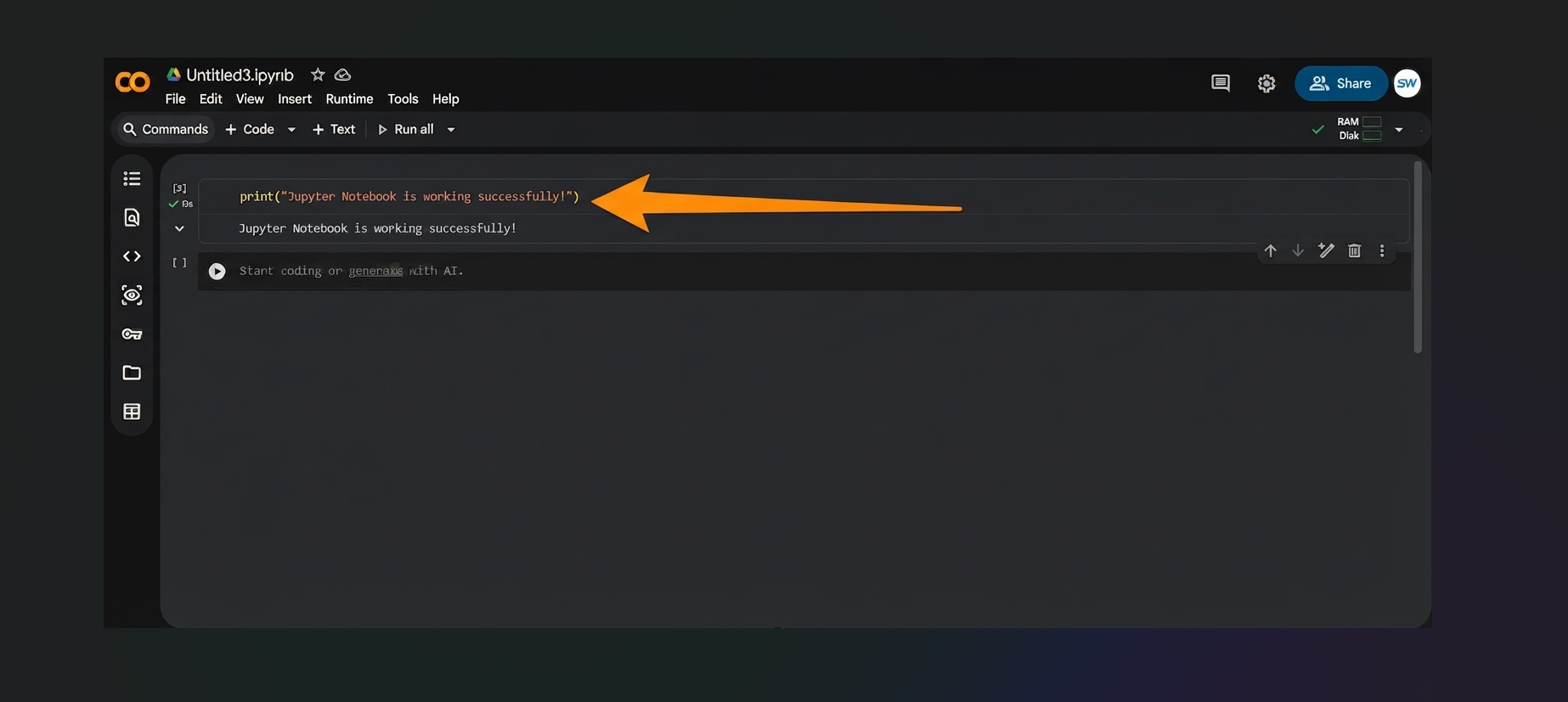
بيئة Google Colab لكتابة الأكواد
في كولاب، يمكنك كتابة كود الطباعة البسيط كما فعلنا في VS Code:
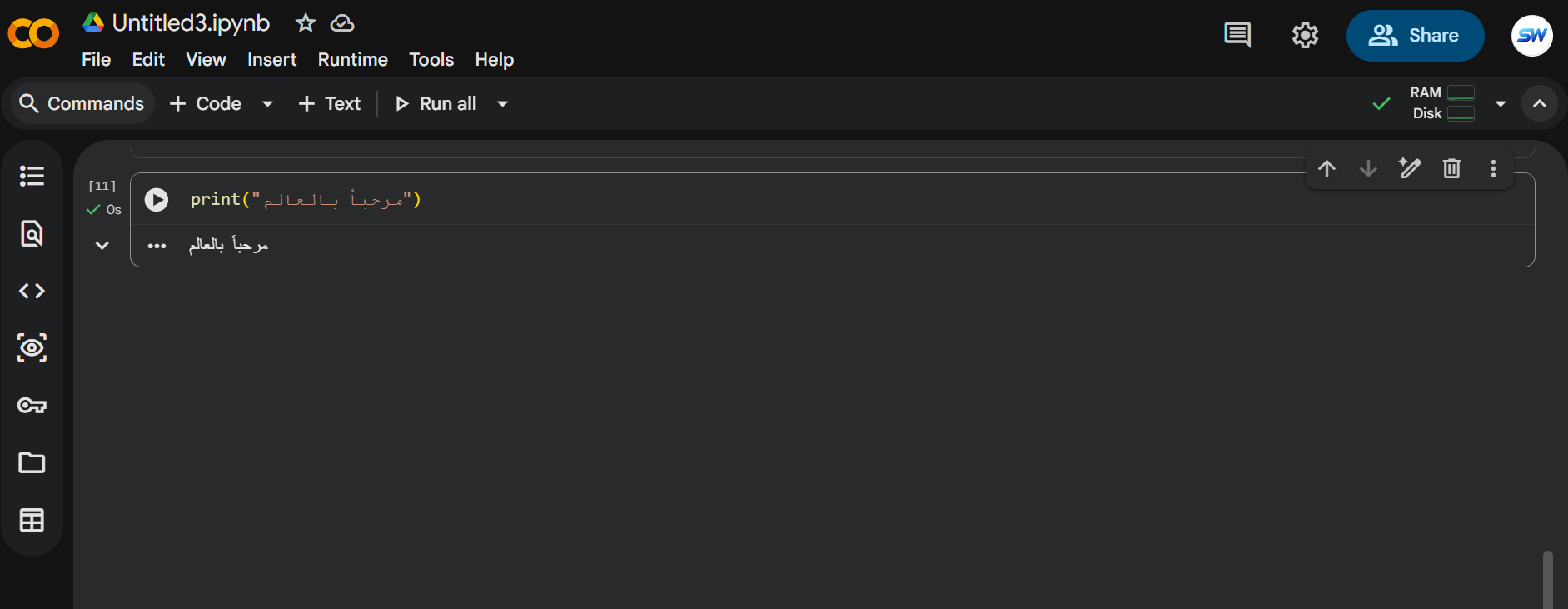
تشغيل كود مرحباً بالعالم في كولاب
أو تجربة كود المتغيرات الذي تعلمناه:
age = 25
print(f"{name} عمره {age} سنة")
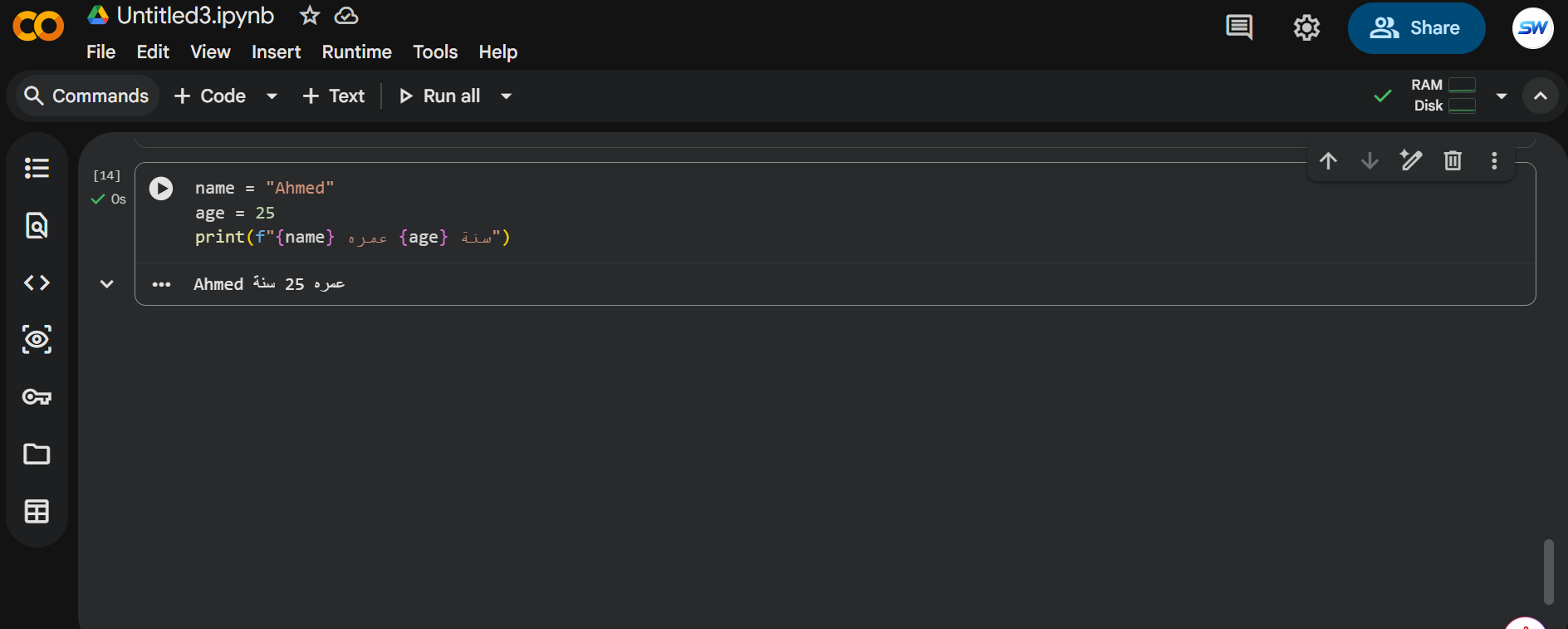
تشغيل كود المتغيرات في كولاب
ما هو أول مشروع ستقوم ببرمجته باستخدام VS Code وبايثون؟ شاركنا في التعليقات!
← العودة لقسم تطوير المواقع