
دليل (Postman) الشامل: من الصفر إلى الاحتراف
مرحباً بك في هذا الدليل الشامل. في عالم تطوير الويب والتطبيقات، لا يمكنك بناء تطبيق ناجح دون اختبار واجهات برمجة التطبيقات (API). هنا يأتي دور (Postman)، الأداة التي تعتبر "المختبر" الذي يختبر فيه المطورون أكوادهم قبل إطلاقها للعالم. في هذا الشرح المفصل، سنأخذك في رحلة من الصفر حتى الاحتراف، خطوة بخطوة، ونشرح لك كل صغيرة وكبيرة في هذا البرنامج الرائع.
أولاً: ما هو (Postman) ولماذا تحتاجه؟
تخيل أنك تريد بناء تطبيق طقس. هذا التطبيق يحتاج إلى الاتصال بخادم (Server) ليجلب لك درجة الحرارة الحالية. هذا الخادم يوفر "واجهة برمجة تطبيقات" (API). (Postman) هو البرنامج الذي يسمح لك باختبار هذه الواجهة قبل أن تبني التطبيق نفسه. أنت تستخدمه لإرسال طلبات (Requests) إلى الخادم، ورؤية الرد (Response) الذي يعود منه.
ببساطة، (Postman) هو "محاكي" للمتصفح، ولكنه مخصص للمطورين. يمكنك من خلاله إرسال أنواع مختلفة من الطلبات (مثل (GET)، (POST)، (PUT)، (DELETE))، وإضافة رؤوس (Headers)، وبيانات (Body)، ثم رؤية النتيجة بتنسيق جميل ومقروء. هذا يسمح لك باكتشاف الأخطاء في الـ (API) قبل أن تصل إلى المستخدم النهائي.
ثانياً: لماذا تحتاج إلى (Postman)؟ (المميزات)
- توفير الوقت: بدلاً من كتابة كود كامل لاختبار (API)، تستخدم (Postman) لإرسال الطلب ورؤية النتيجة في ثوانٍ.
- تنظيم المشاريع: يمكنك حفظ طلباتك في مجلدات (Collections)، ومشاركتها مع فريق العمل.
- اختبار تلقائي: يمكنك كتابة سكريبتات لاختبار صحة الردود (مثلاً، التأكد من أن كود الحالة هو 200).
- بيئات متعددة: يمكنك التبديل بين بيئة التطوير (Development) وبيئة الإنتاج (Production) بضغطة زر.
- دعم جميع أنواع البيانات: (JSON, XML, HTML, Text).
ثالثاً: كيف تبدأ باستخدام (Postman)؟ (خطوة بخطوة)
لبدء العمل، يمكنك استخدام نسخة سطح المكتب (Desktop) أو نسخة الويب (Web). للحصول على أفضل تجربة، ننصح باستخدام نسخة سطح المكتب، ولكن نسخة الويب تعمل أيضاً.
- تحميل البرنامج: اذهب إلى الموقع الرسمي (postman.com) وقم بتحميل النسخة المناسبة لنظامك.
- إنشاء حساب: يمكنك إنشاء حساب مجاني، أو تسجيل الدخول باستخدام حساب (Google).
- إنشاء طلب جديد (Request): اضغط على علامة (+) أو "New Request".
- اختيار نوع الطلب: من القائمة المنسدلة، اختر نوع الطلب (مثلاً (GET)).
- إدخال الرابط (URL): ضع رابط الـ (API) الذي تريد اختباره.
- إرسال الطلب: اضغط على زر "Send" الأزرق.
- رؤية الرد (Response): في الأسفل، ستظهر لك النتيجة، سواء كانت بيانات (JSON) أو خطأ.
رابعاً: شرح واجهة (Postman) بالتفصيل (بالصور)
لفهم (Postman)، عليك أن تتخيله كصفحة ويب، ولكن بصلاحيات أكبر. الواجهة مقسمة إلى عدة أجزاء. إليك صورة توضح واجهة البرنامج أثناء إرسال طلب:
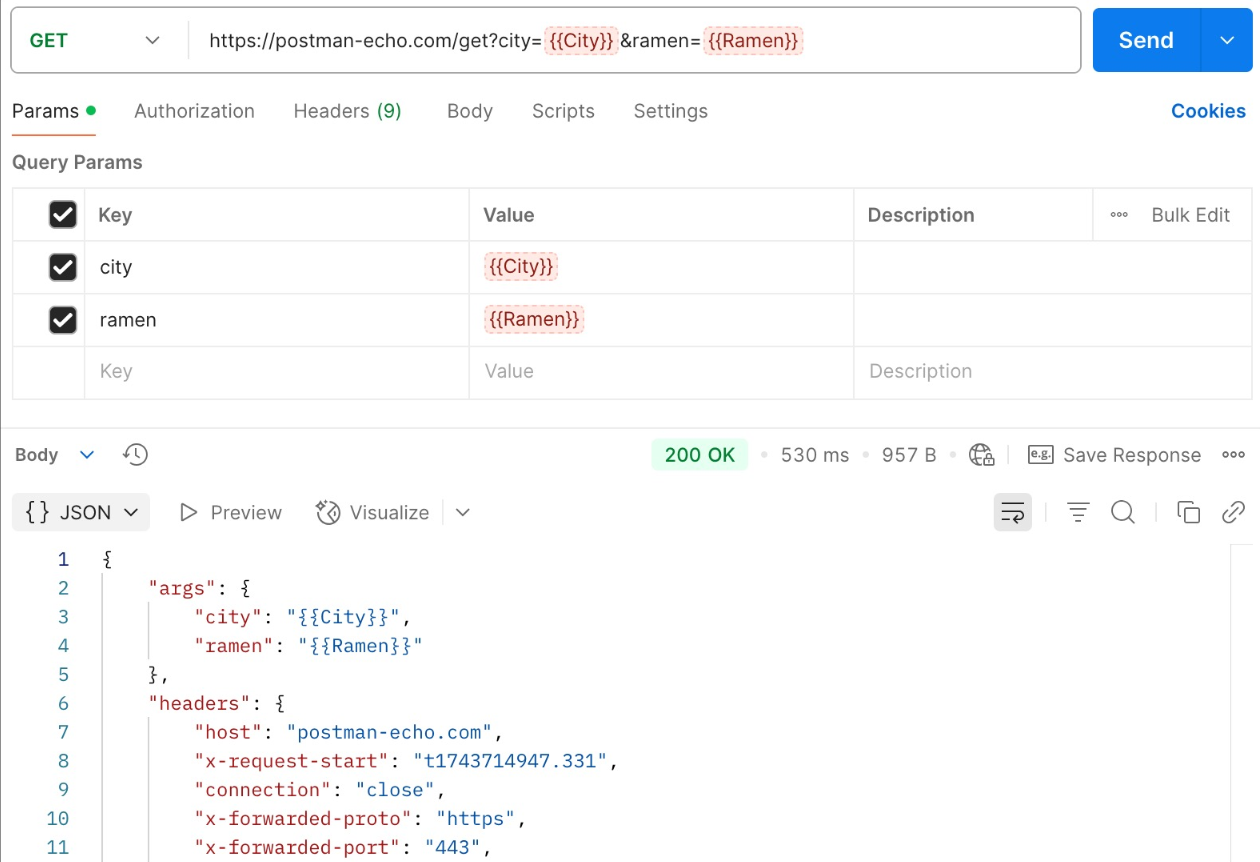
واجهة (Postman) أثناء إرسال طلب (GET) واستلام رد (JSON).
1. شريط العنوان (URL Bar)
هو المكان الذي تكتب فيه رابط الـ (API). بجانبه، هناك قائمة منسدلة لاختيار نوع الطلب (GET, POST, إلخ).
2. علامات التبويب (Tabs)
تحت شريط العنوان، ستجد عدة علامات تبويب:
- (Params): لإضافة متغيرات إلى الرابط (Query Parameters).
- (Authorization): لإضافة مفاتيح المصادقة (Tokens) إذا كان الـ (API) يتطلب تسجيل دخول.
- (Headers): لإضافة رؤوس مخصصة (مثل نوع البيانات).
- (Body): لإرسال بيانات بصيغة (JSON) أو (Form Data) في طلبات (POST).
- (Scripts): لكتابة سكريبتات (JavaScript) لاختبار الردود تلقائياً.
3. منطقة الاستجابة (Response)
هي المنطقة السفلية التي تظهر فيها النتيجة بعد إرسال الطلب. تحتوي على:
- كود الحالة (Status Code): مثل (200 OK) للنجاح، أو (404 Not Found) للخطأ.
- البيانات (Body): الرد الفعلي من الخادم (غالباً بصيغة JSON).
- الرؤوس (Headers): معلومات إضافية عن الرد.
خامساً: سيناريو عملي (كيف تختبر API حقيقي؟)
لنفترض أنك تريد اختبار (API) يعرض قائمة المستخدمين. اتبع الخطوات التالية:
- افتح (Postman) واضغط على "New Request".
- اختر نوع الطلب (GET).
- ضع الرابط:
https://jsonplaceholder.typicode.com/users. - اضغط على "Send".
- في الأسفل، ستظهر لك قائمة بالمستخدمين بصيغة (JSON).
هذا هو جوهر عمل (Postman). يمكنك تجربة تغيير نوع الطلب إلى (POST) وإضافة بيانات جديدة، ورؤية كيف يستجيب الخادم.
سادساً: أنواع الطلبات (HTTP Methods) الشائعة
| الطلب | الوظيفة |
|---|---|
| (GET) | لجلب البيانات (مثل فتح صفحة ويب). |
| (POST) | لإرسال بيانات جديدة (مثل تسجيل مستخدم جديد). |
| (PUT) | لتحديث بيانات موجودة. |
| (DELETE) | لحذف بيانات. |
سابعاً: نصائح احترافية لتسريع عملك
- استخدم المتغيرات (Variables): بدلاً من تكرار الرابط، احفظه في متغير واستخدمه في كل طلباتك.
- احفظ طلباتك في مجموعات (Collections): لتنظيم عملك.
- استخدم الاختصارات: مثل (Ctrl+Enter) لإرسال الطلب.
ثامناً: الأسئلة الشائعة
هل (Postman) مجاني؟
نعم، (Postman) يقدم نسخة مجانية قوية جداً للمبتدئين والمشاريع الصغيرة.
هل أحتاج إلى تعلم البرمجة لاستخدام (Postman)؟
لا، يمكنك استخدامه لاختبار الـ (API) دون كتابة كود. لكن معرفة أساسيات (JavaScript) ستساعدك في كتابة اختبارات متقدمة.
ما الفرق بين (Postman) و (Insomnia)؟
كلاهما أدوات ممتازة. (Postman) أكثر شعبية ولديه مجتمع أكبر، بينما (Insomnia) يعتبر أخف وأبسط في الواجهة. سنتطرق لـ (Insomnia) في درس لاحق.
هل بدأت باستخدام (Postman) في مشاريعك؟ شاركنا تجربتك في التعليقات!
← العودة لقسم تطوير المواقع